

Paso 1: Configura tu cuenta de Incogniton
- Descarga e instala Incogniton desde el sitio oficial para tu sistema operativo (Windows o macOS).
- Si no tienes una cuenta, regístrate antes de abrir la aplicación y, a continuación, inicia sesión.
Paso 2: Consigue tus credenciales de anyIP
- Inicia sesión en tu panel de control de anyIP y ve a «Dashboard» > «Proxies».

- Selecciona «Obtener detalles del proxy» para recuperar tu nombre de usuario y contraseña. Recuerda que anyIP no envía ningún archivo con la lista de proxies ni ningún correo electrónico; tus credenciales están en el panel de control.
- Si necesitas varias configuraciones a la vez, usa el «Generador de listas de proxies» (haz clic en el botón verde de la página «Proxies») para generarlas en bloque; tu uso está limitado por la cuota de GB de tu plan, en lugar de por un número fijo de proxies.
Paso 3: Crea tu cadena de conexión del proxy
- anyIP utiliza un único servidor y puerto para cada tipo de proxy: anyip.io en el puerto 1080 o 443, y admite HTTP/HTTPS y SOCKS5 en el mismo puerto.
- El tipo y la ubicación del proxy se configuran directamente en el propio nombre de usuario, utilizando indicadores como «type_residential», «type_mobile» y «country_US». Si no se especifica ningún indicador de tipo, se asigna una configuración mixta o automática. Para más información, consulta la documentación de «Configuración» de anyIP.
- Si quieres, puedes comprobar que las credenciales son válidas enviando una solicitud a través de un proxy con cURL a un servicio de comprobación de IP antes de iniciar Incogniton. Si la respuesta es correcta, aparecerá una IP diferente a la de tu conexión doméstica.
Paso 4: Crea un perfil del navegador
- En Incogniton, ve a «Perfiles» en el menú de la izquierda y selecciona «Nuevo perfil» en la esquina superior derecha.
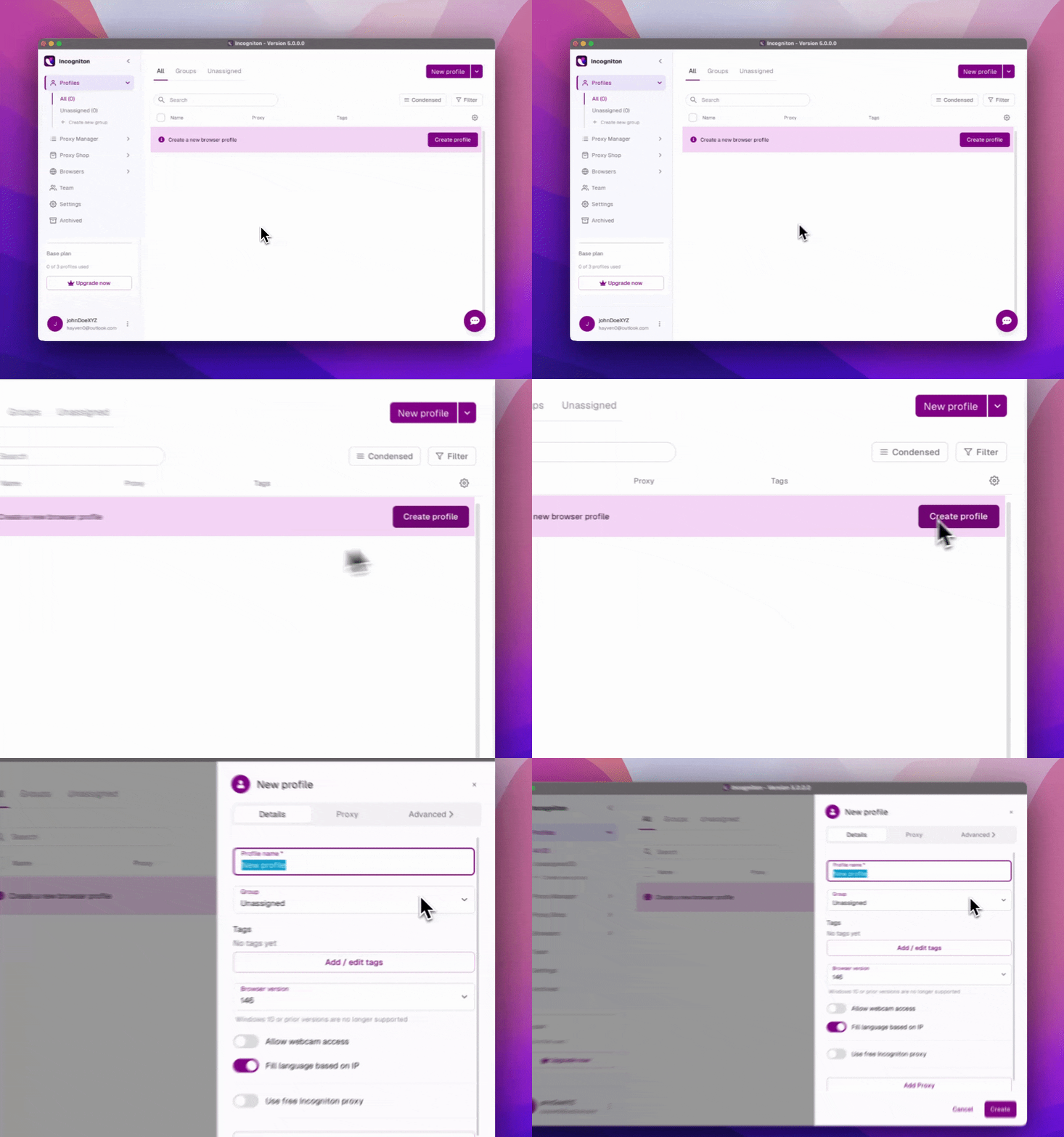
- Ponle al perfil el mismo nombre que la cuenta que va a contener.
Paso 5: Añade el proxy a tu perfil
- Abre la pestaña «Proxy » de tu nuevo perfil y selecciona «Proxy personalizado».
- Configura el tipo de conexión como HTTPS, ya que el formulario de proxy personalizado de Incogniton solo admite HTTPS y SOCKS5, no HTTP sin cifrar. Usa el puerto HTTPS de anyIP (443) en lugar del ejemplo HTTP anterior.
- Introduce la dirección de tu proxy en el campo «Proxy ( IP:puerto)» y, a continuación, introduce tu nombre de usuario y contraseña de proxy utilizando las credenciales y los indicadores de los pasos 2 y 3.
- Selecciona «Comprobar» para confirmar que la conexión está activa y muestra la ubicación correcta; después, guarda tu perfil.
Paso 6: Iniciar y comprobar
- Selecciona Iniciar en tu perfil configurado.
- Dentro de la ventana del navegador, abre un servicio de comprobación de IP para confirmar la IP y la ubicación esperadas.
- Una vez verificado, tu perfil está listo: estado aislado del navegador, proxy dedicado, configurado una vez y reutilizado en cada sesión.
Conclusión
Una vez configurado esto, cada perfil de Incogniton se inicia con su propio proxy, huella digital y canal de navegación. AnyIP codifica el tipo de proxy y la ubicación geográfica directamente en el nombre de usuario, en lugar de asignar un puerto independiente para cada plan, así que para cambiar la segmentación solo tienes que editar esa cadena.

