

Шаг 1: Создайте свою учетную запись Incogniton
- Загрузите и установите Incogniton с официального сайта для Вашей операционной системы (Windows или macOS).
- Если у Вас нет учетной записи, зарегистрируйтесь, прежде чем открывать приложение, а затем войдите в него.
Шаг 2: Получите свои учетные данные для anyIP
- Войдите в личный кабинет anyIP и перейдите в раздел «Панель управления» ( > ) → «Прокси».

- Выберите пункт «Получить данные прокси», чтобы узнать своё имя пользователя и пароль. Обратите внимание, что anyIP не отправляет отдельный файл со списком прокси-серверов и не рассылает соответствующие письма; ваши учетные данные хранятся в панели управления.
- Если вам требуется сразу несколько конфигураций, воспользуйтесь генератором списка прокси-серверов (нажмите зелёную кнопку на странице «Прокси-серверы») для их массового создания; ограничением на использование служит лимит в ГБ, предусмотренный вашим тарифным планом, а не фиксированное количество прокси-серверов.
Шаг 3: Создайте строку подключения к прокси-серверу
- anyIP использует один хост и один порт для всех типов прокси: anyip.io на порту 1080 или 443, поддерживая протоколы HTTP/HTTPS и SOCKS5 на одном и том же порте.
- Тип и местоположение прокси задаются непосредственно в самом имени пользователя с помощью флагов, таких как type_residential, type_mobile и country_US. Если флаг типа не указан, назначается смешанный/автоматический режим. Более подробную информацию можно найти в документации anyIP по разделу «Настройка».
- При желании перед запуском Incogniton вы можете убедиться в действительности учетных данных, отправив через cURL запрос через прокси-сервер в службу проверки IP-адресов. Успешный ответ будет содержать IP-адрес, отличный от адреса вашего домашнего подключения.
Шаг 4: Создание профиля браузера
- В игре Incogniton перейдите в раз дел «Профили» в меню слева и выберите пункт «Создать новый профиль» в правом верхнем углу.
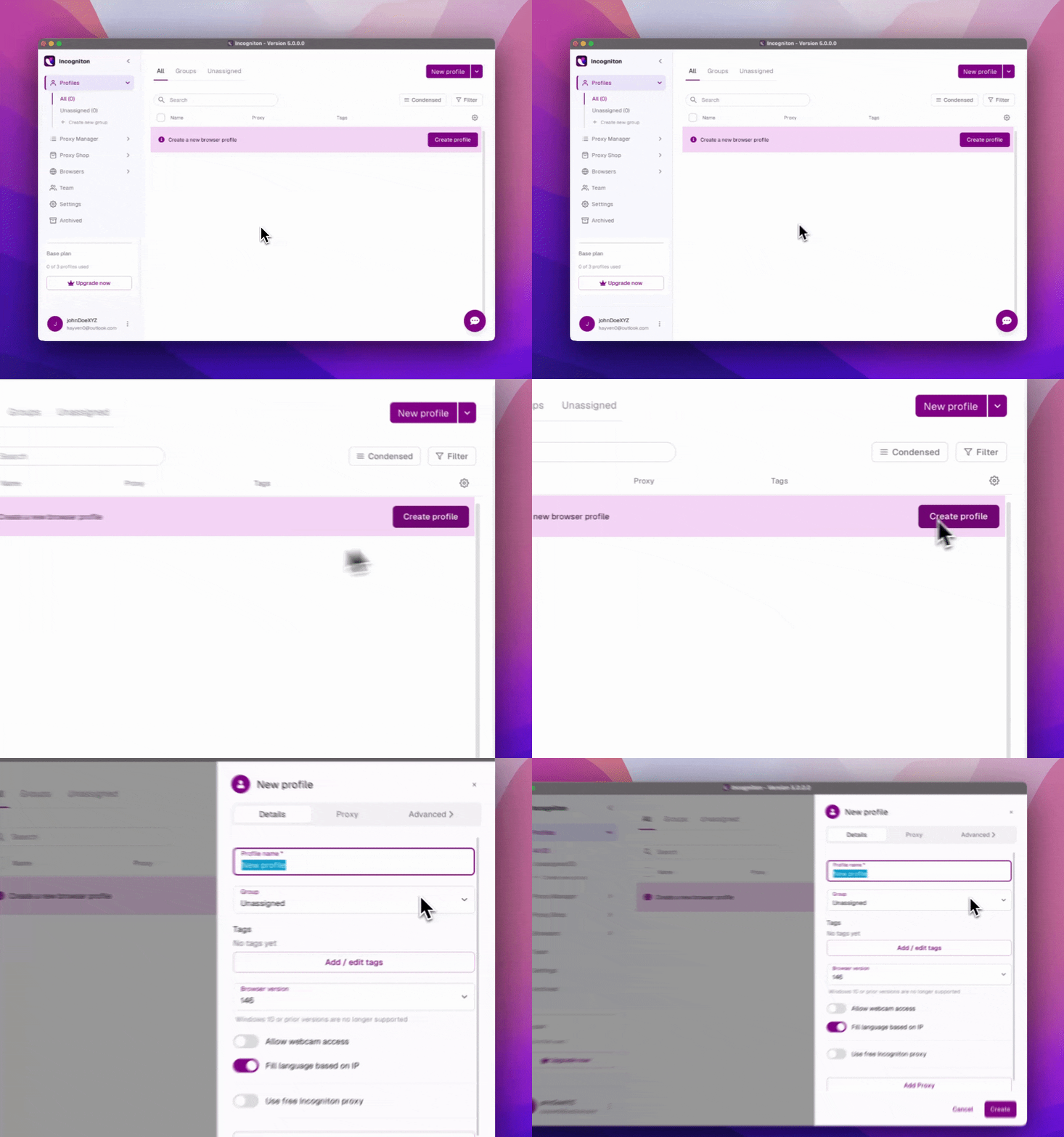
- Назовите профиль в соответствии с учетной записью, для которой он будет предназначен.
Шаг 5: Добавьте прокси в свой профиль
- Откройте вкладку «Прокси » в вашем новом профиле и выберите «Пользовательский прокси».
- Установите тип соединения «HTTPS», поскольку настраиваемая форма прокси-сервера Incogniton поддерживает только протоколы HTTPS и SOCKS5, а не простой HTTP. Используйте порт HTTPS сервиса anyIP (443) вместо указанного выше примера для HTTP.
- Введите адрес прокси-сервера в поле «Прокси ( IP:порт)», а затем укажите имя пользователя и пароль прокси-сервера, используя учетные данные и флаги, указанные в шагах 2 и 3.
- Выберите «Проверить», чтобы убедиться, что соединение установлено и возвращает правильные данные о местоположении, а затем сохраните свой профиль.
Шаг 6: Запуск и проверка
- Выберите Start (Начать ) на Вашем настроенном профиле.
- В окне браузера откройте службу проверки IP-адресов, чтобы подтвердить предполагаемый IP-адрес и местоположение.
- После проверки Ваш профиль готов: изолированное состояние браузера, выделенный прокси, настроенный один раз и используемый повторно каждую сессию.
Заключение
После настройки каждый профиль Incogniton запускается с собственным прокси-сервером, отпечатком и каналом просмотра. AnyIP кодирует тип прокси и географическое положение непосредственно в имени пользователя, а не выделяет отдельный порт для каждого тарифного плана, поэтому для смены нацеливания достаточно отредактировать эту одну строку.

