

Étape 1 : Créez votre compte Incogniton
- Téléchargez et installez Incogniton depuis le site officiel pour votre système d’exploitation (Windows ou macOS).
- Si vous n’avez pas de compte, inscrivez-vous avant d’ouvrir l’application, puis connectez-vous.
Étape 2 : Procurez-vous vos identifiants anyIP
- Connectez-vous à votre tableau de bord anyIP, puis accédez à « Tableau de bord » > « Proxys ».

- Sélectionnez « Obtenir les détails du proxy » pour récupérer votre nom d’utilisateur et votre mot de passe. N’oubliez pas que anyIP n’envoie ni fichier de liste de proxys ni e-mail séparé ; vos identifiants se trouvent dans le tableau de bord.
- Si vous avez besoin de plusieurs configurations à la fois, utilisez le générateur de listes de proxys (cliquez sur le bouton vert sur la page « Proxys ») pour les générer en masse ; votre utilisation est limitée par le quota en Go de votre forfait plutôt que par un nombre fixe de proxys.
Étape 3 : Créez votre chaîne de connexion proxy
- anyIP utilise un seul hôte et un seul port pour chaque type de proxy : anyip.io sur le port 1080 ou 443, prenant en charge les protocoles HTTP/HTTPS et SOCKS5 sur le même port.
- Le type et l’emplacement du proxy sont définis directement dans le nom d’utilisateur, à l’aide d’indicateurs tels que `type_residential`, `type_mobile` et `country_US`. Si vous n’indiquez pas d’indicateur de type, l’attribution se fait de manière mixte ou automatique. Pour plus d’informations, veuillez vous reporter à la documentation « Configuration » d’anyIP.
- Si vous le souhaitez, vous pouvez vérifier la validité des identifiants en envoyant une requête par proxy via cURL à un service de vérification d’adresse IP avant de lancer Incogniton. Une réponse positive indique une adresse IP différente de celle de votre connexion domestique.
Étape 4 : Créer un profil de navigateur
- Dans Incogniton, rendez-vous dans la rubrique « Profils » du menu de gauche, puis sélectionnez « Nouveau profil » en haut à droite.
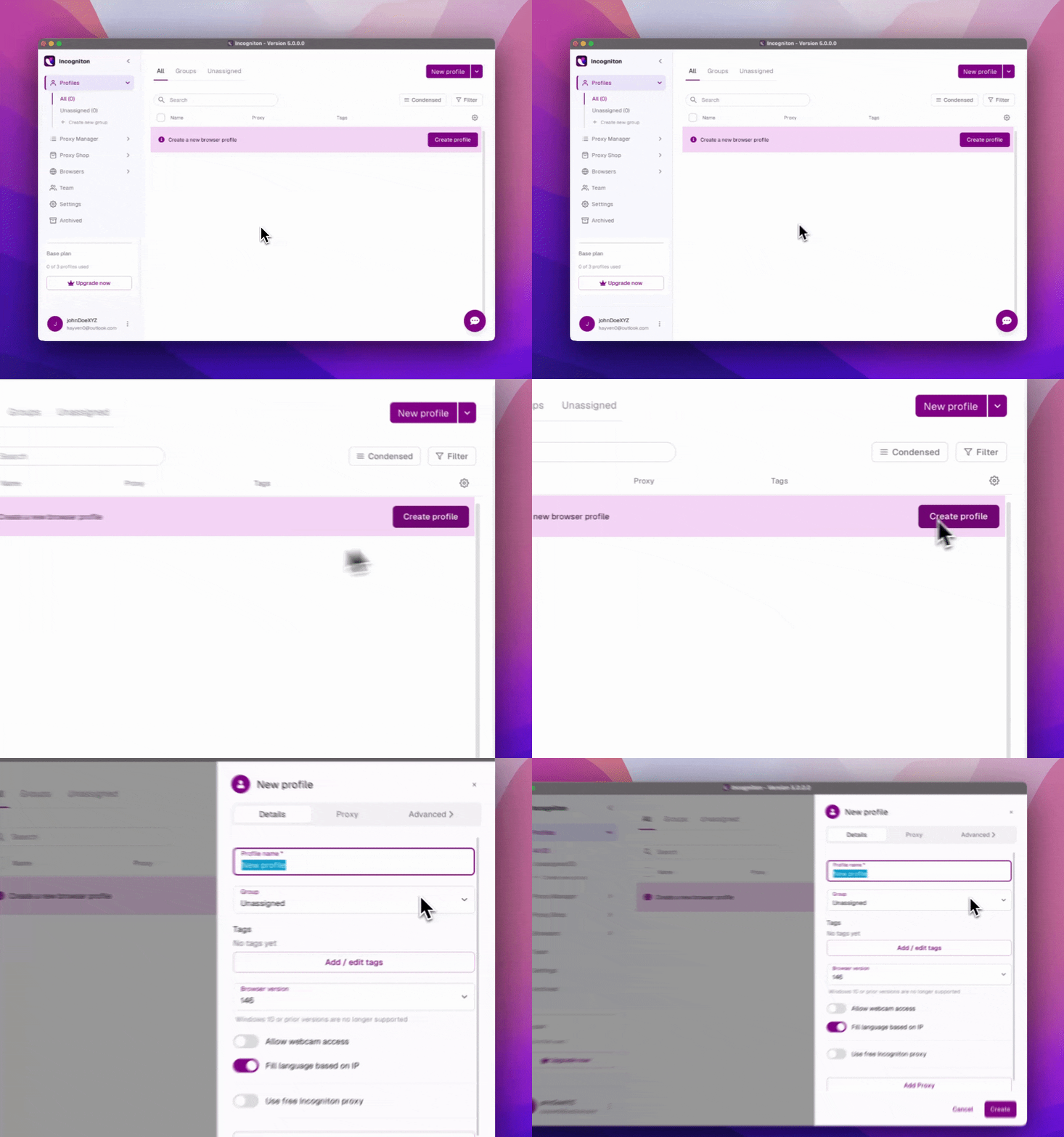
- Nommez le profil d’après le compte qu’il contiendra.
Étape 5 : Ajoutez le proxy à votre profil
- Ouvrez l’onglet « Proxy » de votre nouveau profil et sélectionnez « Proxy personnalisé ».
- Réglez le type de connexion sur HTTPS, car le formulaire de proxy personnalisé d’Incogniton ne prend en charge que les protocoles HTTPS et SOCKS5, et non le protocole HTTP standard. Utilisez le port HTTPS de anyIP (443) plutôt que l’exemple HTTP ci-dessus.
- Saisissez l’adresse de votre proxy dans le champ « Proxy ( IP:port) », puis indiquez votre nom d’utilisateur et votre mot de passe de proxy en utilisant les identifiants et les indicateurs fournis aux étapes 2 et 3.
- Sélectionnez « Vérifier » pour vous assurer que la connexion est active et qu’elle indique bien le lieu correct, puis enregistrez votre profil.
Étape 6 : Lancer et vérifier
- Sélectionnez Démarrer sur votre profil configuré.
- Dans la fenêtre du navigateur, ouvrez un service de vérification de l’adresse IP pour confirmer l’adresse IP et la localisation attendues.
- Une fois vérifié, votre profil est prêt : état isolé du navigateur, proxy dédié, configuré une fois et réutilisé à chaque session.
Conclusion
Une fois cette configuration effectuée, chaque profil Incogniton se lance avec son propre proxy, son empreinte numérique et sa voie de navigation. AnyIP intègre directement le type de proxy et la localisation géographique dans le nom d’utilisateur, au lieu d’attribuer un port distinct à chaque forfait ; ainsi, pour modifier le ciblage, il suffit de modifier cette seule chaîne de caractères.

