

Schritt 1: Richten Sie Ihr Incogniton-Konto ein
- Laden Sie Incogniton von der offiziellen Website herunter und installieren Sie es für Ihr Betriebssystem (Windows oder macOS).
- Wenn Sie noch kein Konto haben, registrieren Sie sich, bevor Sie die App öffnen, und melden Sie sich dann an.
Schritt 2: Rufen Sie Ihre anyIP-Anmeldedaten ab
- Melden Sie sich bei Ihrem anyIP-Dashboard an und navigieren Sie zu „Dashboard“ > „Proxies“.

- Wählen Sie „Proxy-Details abrufen“, um Ihren Benutzernamen und Ihr Passwort abzurufen. Bitte beachten Sie, dass anyIP keine separate Proxy-Listendatei oder E-Mail versendet; Ihre Zugangsdaten finden Sie im Dashboard.
- Sollten Sie mehrere Konfigurationen gleichzeitig benötigen, nutzen Sie den Proxy-Listen-Generator (klicken Sie auf die grüne Schaltfläche auf der Seite „Proxys“), um diese in großer Anzahl zu generieren; Ihre Nutzung wird durch das GB-Kontingent Ihres Tarifs begrenzt und nicht durch eine feste Anzahl von Proxys.
Schritt 3: Erstellen Sie Ihre Proxy-Verbindungszeichenfolge
- anyIP verwendet für jeden Proxy-Typ einen Host und einen Port: anyip.io auf Port 1080 oder 443, wobei HTTP/HTTPS und SOCKS5 auf demselben Port unterstützt werden.
- Der Proxy-Typ und der Standort werden direkt im Benutzernamen selbst festgelegt, und zwar mithilfe von Flags wie „type_residential“, „type_mobile“ und „country_US“. Wird das Typ-Flag weggelassen, erfolgt eine gemischte bzw. automatische Zuweisung. Weitere Informationen finden Sie in der Dokumentation zu „Konfiguration“ von anyIP.
- Optional können Sie vor dem Start von Incogniton überprüfen, ob die Anmeldedaten gültig sind, indem Sie über cURL eine Proxy-Anfrage an einen IP-Prüfdienst senden. Eine erfolgreiche Antwort zeigt eine IP-Adresse an, die sich von der Ihres Heimanschlusses unterscheidet.
Schritt 4: Erstellen Sie ein Browserprofil
- Gehen Sie in Incogniton im Menü auf der linken Seite auf „Profile“ und wählen Sie oben rechts „Neues Profil“ aus.
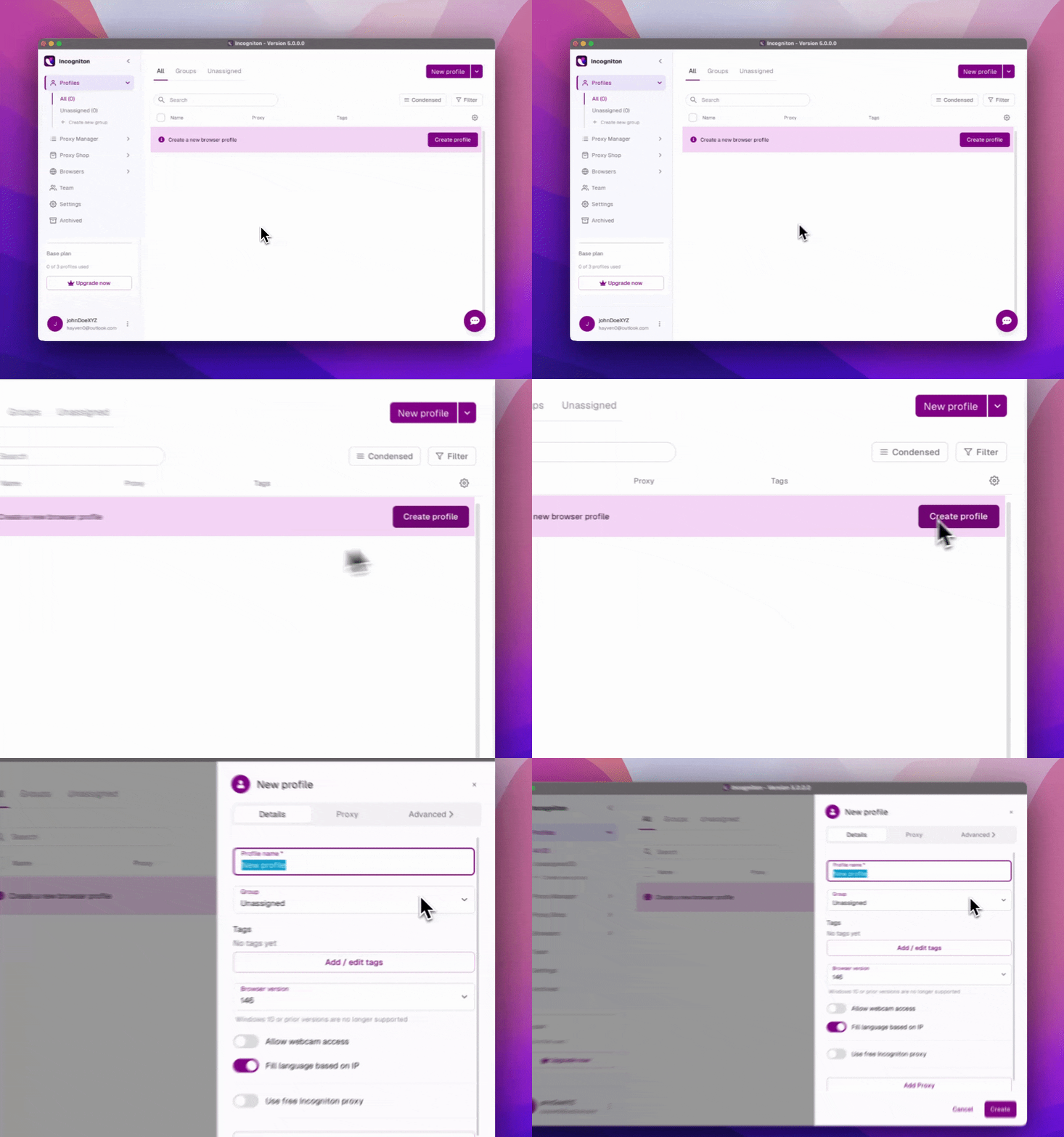
- Benennen Sie das Profil nach dem Konto, für das es bestimmt ist.
Schritt 5: Fügen Sie den Proxy zu Ihrem Profil hinzu
- Öffnen Sie die Registerkarte „Proxy“ Ihres neuen Profils und wählen Sie „Benutzerdefinierter Proxy“ aus.
- Stellen Sie den Verbindungstyp auf „HTTPS“ ein, da das benutzerdefinierte Proxy-Formular von Incogniton ausschließlich HTTPS und SOCKS5 unterstützt, nicht jedoch einfaches HTTP. Verwenden Sie den HTTPS-Port von anyIP (443) anstelle des oben genannten HTTP-Beispiels.
- Geben Sie Ihre Proxy-Adresse in das Feld „Proxy ( IP:Port)“ ein und tragen Sie anschließend Ihren Proxy-Benutzernamen und Ihr Proxy-Passwort ein, wobei Sie die Anmeldedaten und Flags aus Schritt 2 und 3 verwenden.
- Wählen Sie „Prüfen“, um zu bestätigen, dass die Verbindung besteht und der richtige Standort angezeigt wird, und speichern Sie anschließend Ihr Profil.
Schritt 6: Starten und überprüfen
- Wählen Sie Start in Ihrem konfigurierten Profil.
- Öffnen Sie im Browserfenster einen IP-Überprüfungsdienst, um die erwartete IP und den Standort zu bestätigen.
- Nach der Überprüfung ist Ihr Profil fertig: isolierter Browserstatus, dedizierter Proxy, einmal konfiguriert und bei jeder Sitzung wiederverwendet.
Fazit
Sobald dies eingerichtet ist, wird jedes Incogniton-Profil mit einem eigenen Proxy, Fingerabdruck und einer eigenen Browsing-Spur gestartet. AnyIP codiert den Proxy-Typ und die geografische Zuordnung direkt in den Benutzernamen, anstatt für jeden Tarif einen separaten Port zu vergeben; daher bedeutet ein Wechsel der Zielgruppenausrichtung lediglich die Bearbeitung dieser einen Zeichenfolge.

