

第 1 步:设置您的 Incogniton 账户
- 从官方网站为你的操作系统(Windows 或 macOS)下载并安装 Incogniton。
- 如果没有账户,请在打开应用程序前注册,然后登录。
步骤 2:获取您的 anyIP 登录凭据
- 登录您的anyIP 控制面板,然后依次进入“控制面板”>“> ”>“代理”。

- 选择“获取代理详细信息”以查询您的用户名和密码。请注意,anyIP 不会单独发送代理列表文件或电子邮件;您的登录凭据都保存在控制面板中。
- 如果您需要同时生成多个配置,请使用“代理列表生成器”(点击“代理”页面上的绿色按钮)进行批量生成;您的使用量受套餐中GB配额的限制,而非固定的代理数量。
步骤 3:构建代理连接字符串
- anyIP 为每种代理类型使用一个主机和端口:anyip.io上的 1080 或 443 端口,在同一端口上同时支持 HTTP/HTTPS 和 SOCKS5。
- 代理类型和位置直接在用户名中设置,使用type_residential、type_mobile 和country_US 等标志。若不指定类型标志,则采用混合/自动分配。更多信息请参阅anyIP 的“配置”文档。
- 如果需要,可以在启动 Incogniton 之前,通过 cURL 向 IP 验证服务发送一个代理请求,以确认凭据是否有效。如果响应成功,显示的 IP 地址将与您的家庭网络连接不同。
第 4 步:创建浏览器配置文件
- 在 Incogniton 中,请转到左侧菜单中的“个人资料”,然后在右上角选择“新建个人资料”。
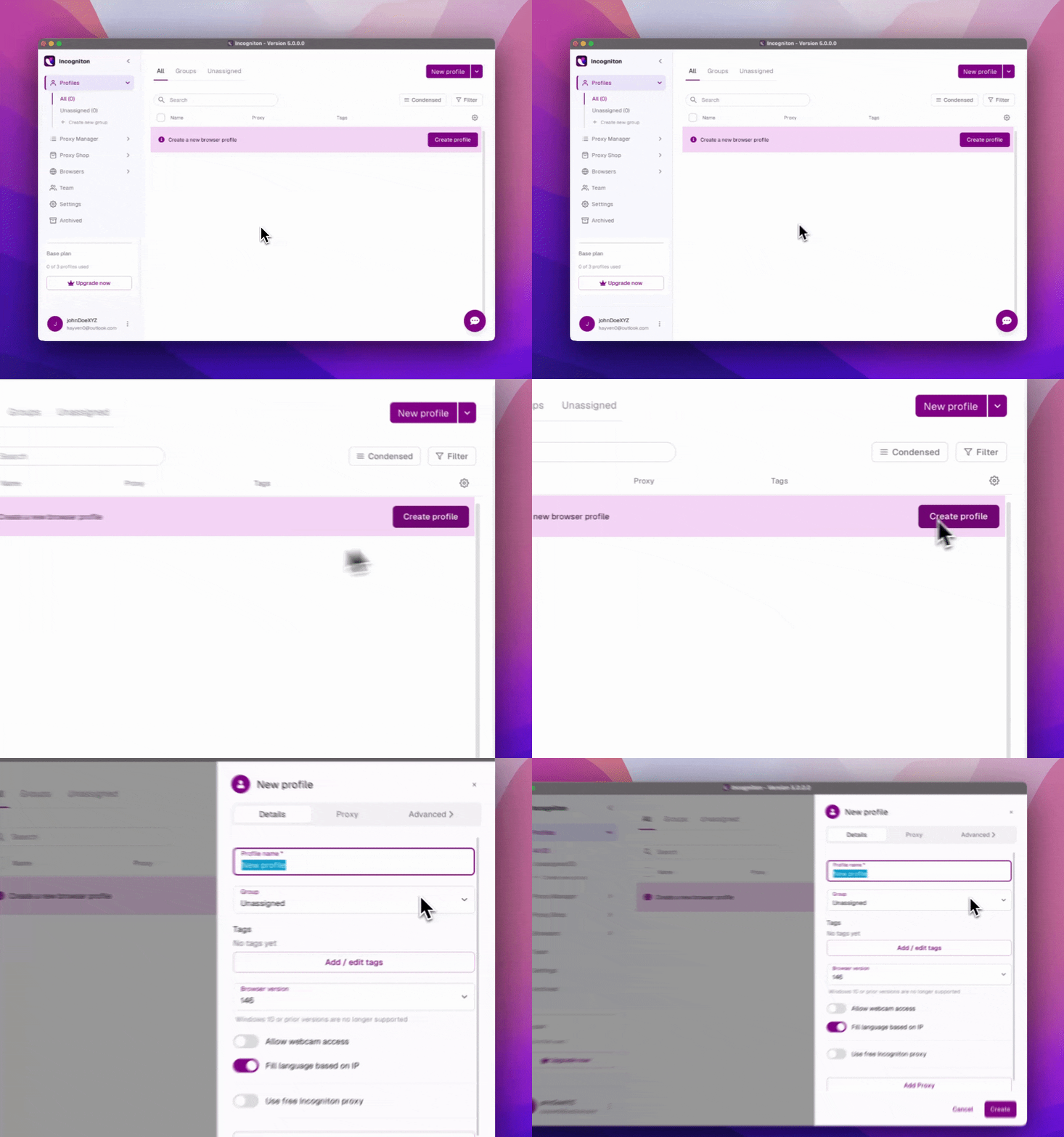
- 请根据该配置文件将要包含的账户,为该配置文件命名。
第 5 步:将代理添加到您的个人资料中
- 打开新配置文件的“代理”选项卡,然后选择“自定义代理”。
- 将“连接类型 ”设置为HTTPS,因为 Incogniton 的自定义代理表单仅支持 HTTPS 和 SOCKS5,不支持普通 HTTP。请使用 anyIP 的 HTTPS 端口(443),而不是上文中的 HTTP 示例。
- 在“代理( IP:端口)”中输入您的代理地址,然后使用步骤 2 和 3 中的凭据和标志填写代理用户名和代理密码。
- 选择“检查”以确认连接正常且返回了正确的定位信息,然后保存您的个人资料。
第 6 步:启动并验证
- 在已配置的配置文件上选择 “开始”。
- 在浏览器窗口中,打开 IP 检查服务,确认预期的 IP 和位置。
- 一旦通过验证,您的配置文件就准备就绪:隔离浏览器状态、专用代理服务器、一次配置并在每次会话中重复使用。
结论
配置完成后,每个 Incogniton 配置文件启动时都会使用其专属的代理、指纹和浏览通道。AnyIP 会将代理类型和地理位置直接编码到用户名中,而不是为每个套餐分配单独的端口,因此切换定位策略只需修改该字符串即可。

