

Stap 1: Stel je Incogniton-account in
- Download en installeer Incogniton van de officiële site voor je besturingssysteem (Windows of macOS).
- Als je geen account hebt, registreer je dan voordat je de app opent en meld je vervolgens aan.
Stap 2: Haal je anyIP-inloggegevens op
- Log in op je anyIP-dashboard en ga naar Dashboard > Proxies.

- Kies ‘Proxygegevens ophalen’ om je gebruikersnaam en wachtwoord op te halen. Houd er rekening mee dat anyIP geen apart bestand met een proxylijst of e-mail verstuurt; je inloggegevens staan in het dashboard.
- Als je meerdere configuraties tegelijk nodig hebt, gebruik dan de Proxy List Generator (klik op de groene knop op de pagina ‘Proxies’) om ze in één keer te genereren; je gebruik wordt beperkt door de GB-limiet van je abonnement en niet door een vast aantal proxyservers.
Stap 3: Stel je proxy-verbindingsreeks samen
- anyIP gebruikt voor elk type proxy één host en één poort: anyip.io op poort 1080 of 443, waarbij HTTP/HTTPS en SOCKS5 op dezelfde poort worden ondersteund.
- Het proxytype en de locatie worden binnen de gebruikersnaam zelf ingesteld met behulp van vlaggen zoals type_residential, type_mobile en country_US. Als de typevlag niet wordt opgegeven, wordt er een gemengde/automatische toewijzing toegepast. Raadpleeg voor meer informatie de documentatie over „Configuratie” van anyIP.
- Controleer eventueel of de inloggegevens geldig zijn door, voordat je Incogniton start, via cURL een verzoek via een proxy naar een IP-controleservice te sturen. Een succesvol antwoord geeft een IP-adres weer dat afwijkt van dat van je thuisverbinding.
Stap 4: Maak een browserprofiel aan
- Ga in Incogniton naar ‘Profielen’ in het menu aan de linkerkant en selecteer ‘Nieuw profiel’ rechtsboven.
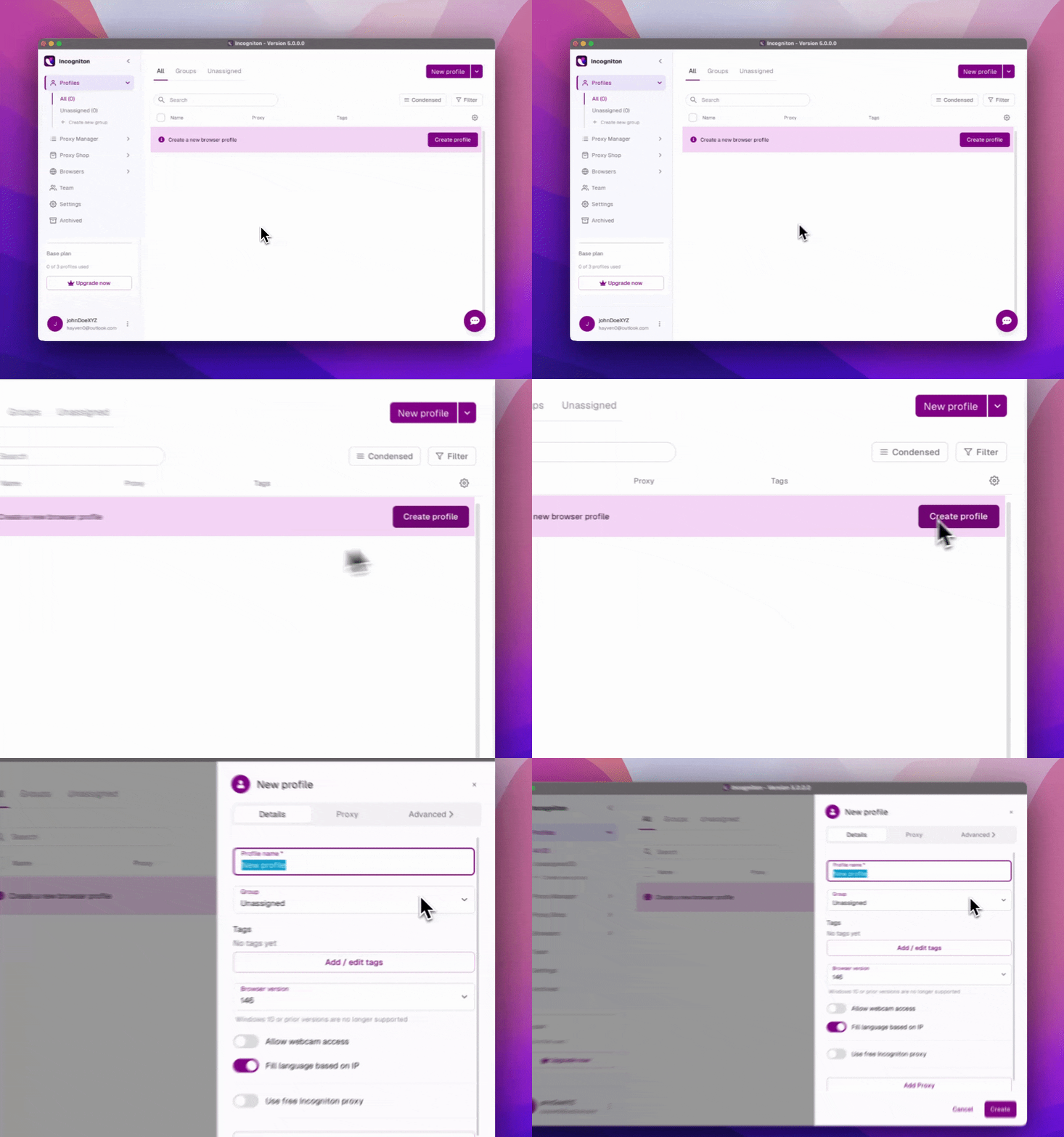
- Geef het profiel dezelfde naam als het account waarvoor het bedoeld is.
Stap 5: Voeg de proxy toe aan je profiel
- Open het tabblad ‘Proxy ’ van je nieuwe profiel en selecteer ‘Aangepaste proxy’.
- Stel het verbindingstype in op HTTPS, aangezien het aangepaste proxyformulier van Incogniton alleen HTTPS en SOCKS5 ondersteunt, en geen gewoon HTTP. Gebruik de HTTPS-poort van anyIP (443) in plaats van het bovenstaande HTTP-voorbeeld.
- Voer je proxyadres in bij ‘Proxy ( IP:poort)’ en vul vervolgens je proxygebruikersnaam en proxywachtwoord in met behulp van de inloggegevens en vlaggen uit stap 2 en 3.
- Selecteer ‘Check’ om te controleren of de verbinding actief is en de juiste locatie weergeeft, en sla vervolgens je profiel op.
Stap 6: Starten en controleren
- Selecteer Start op je geconfigureerde profiel.
- Open in het browservenster een IP-controleservice om het verwachte IP-adres en de locatie te bevestigen.
- Eenmaal geverifieerd, is uw profiel klaar: geïsoleerde browserstatus, speciale proxy, eenmalig geconfigureerd en elke sessie opnieuw gebruikt.
Conclusie
Zodra dit is ingesteld, wordt elk Incogniton-profiel gestart met een eigen proxy, vingerafdruk en browsingbaan. AnyIP codeert het proxytype en de geografische locatie rechtstreeks in de gebruikersnaam in plaats van per abonnement een aparte poort toe te wijzen, dus als je de targeting wilt wijzigen, hoef je alleen die ene tekenreeks aan te passen.

