
Beginnen – Maak je eerste browserprofiel in Incogniton aan
Het aanmaken van aparte browserprofielen in Incogniton houdt je georganiseerd en onopgemerkt – perfect voor webonderzoek, sociale media of e-commerce. Heb je de app gedownload en weet je niet waar je moet beginnen? Deze stapsgewijze gids zorgt ervoor dat je in een mum van tijd rondkijkt.

Hoe maak je je eerste browserprofiel aan
Stap 1: Ga naar Incogniton en maak een profiel aan
Ga naar de Incogniton-app en maak een profiel aan. Er zijn verschillende opties om te beginnen. Klik op:
- Maak Single links aan
- Nieuw profiel rechtop
- Ga naar het aanmaken van profielen in het midden
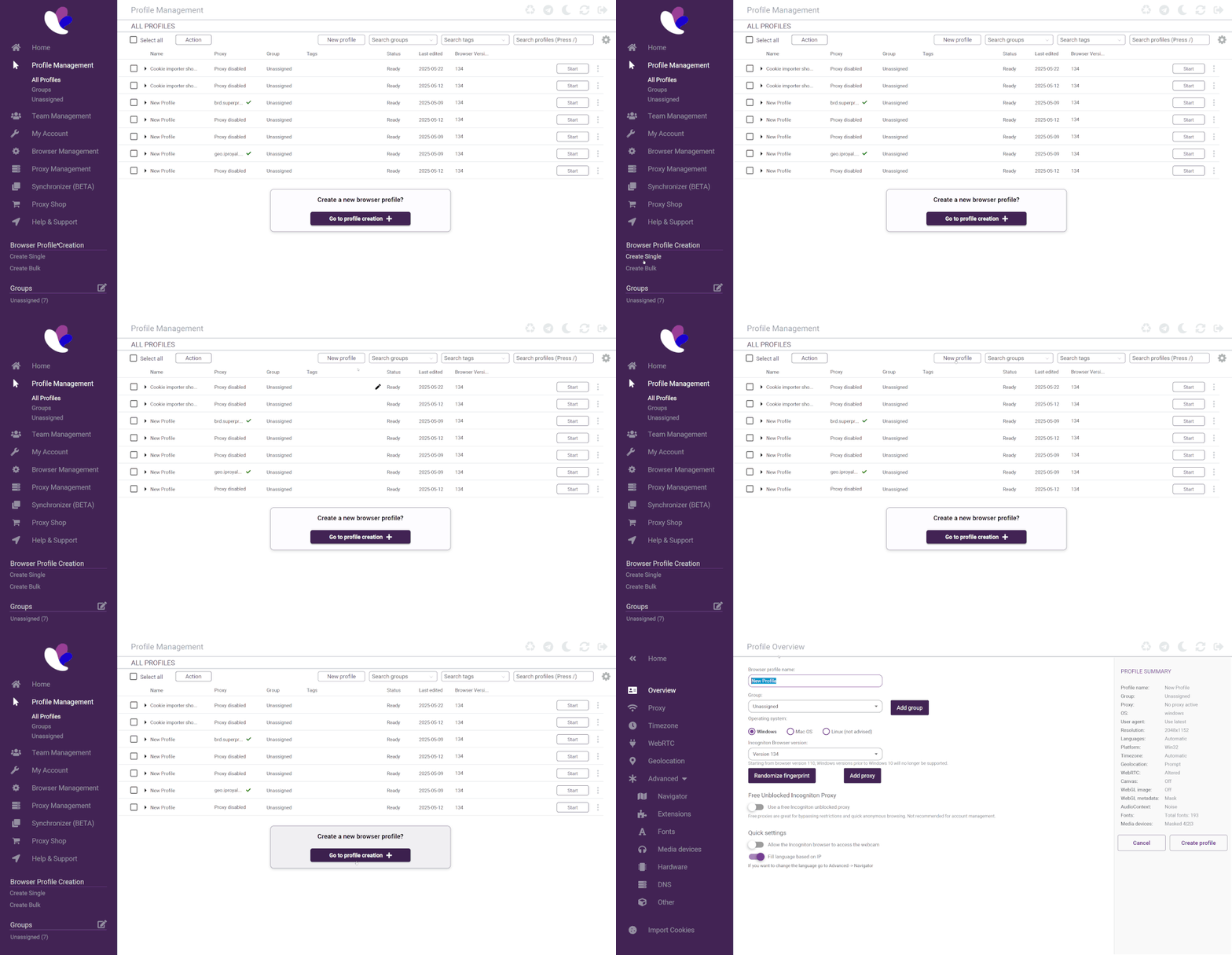
Stap 2: Vul profielgegevens in
Vul alle details van je profiel in door toe te voegen:
- Naam: Kies een naam voor dit browserprofiel.
- Groep: Selecteer een groep of laat deze niet toegewezen. Je kunt ook eerst een groep toevoegen.
- Besturingssysteem: Kies het juiste besturingssysteem, Windows of Mac.
- Browserversie: Selecteer de browserversie van de Incogniton-browser die je wilt gebruiken. Wij raden aan altijd de meest recente versie te kiezen.
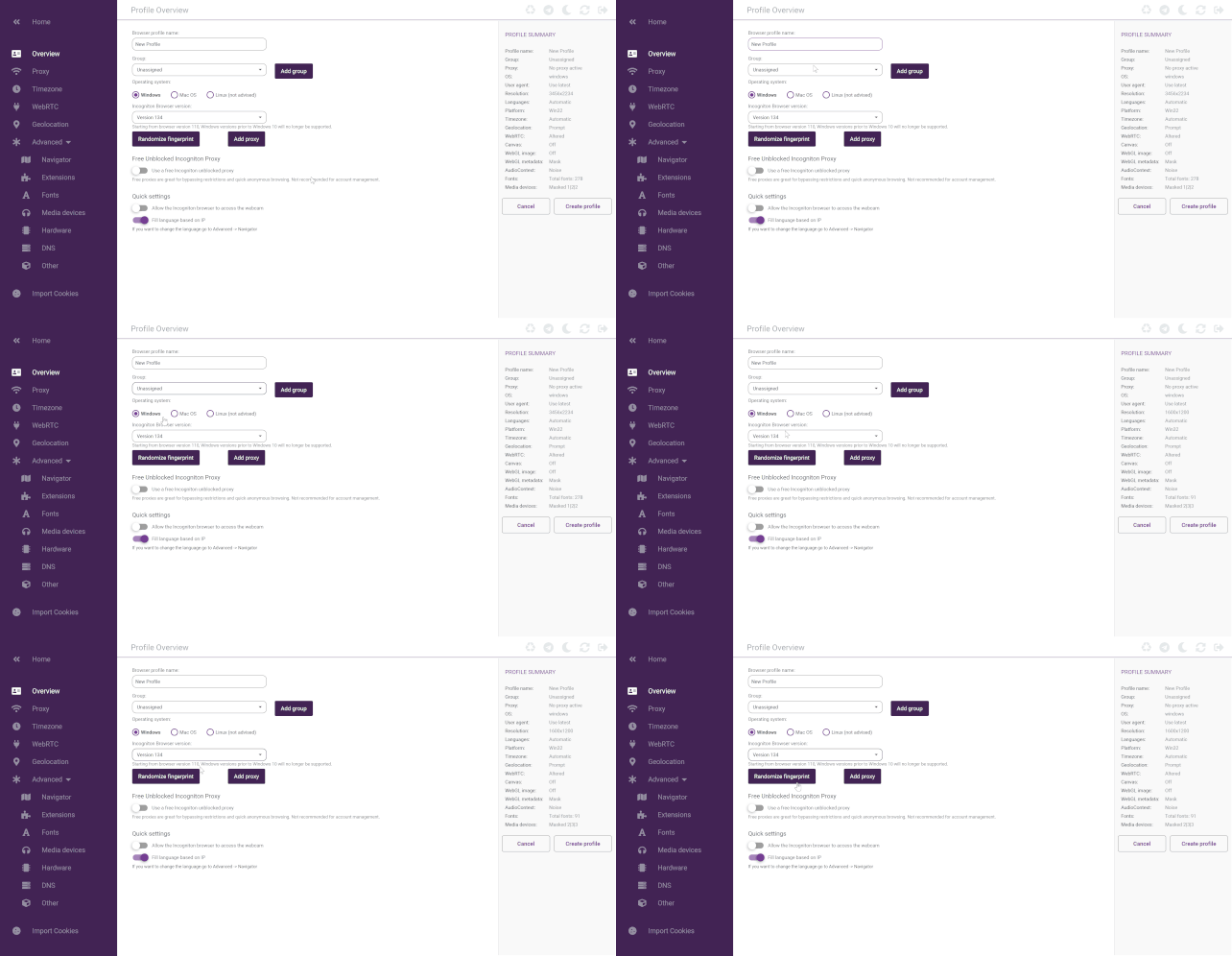
Vingerafdruk randomiseren
Nadat je alle gegevens hebt ingevuld, kun je op de knop Vingerafdruk randomiseren klikken. Dit zorgt ervoor dat de hardwareconfiguratie en navigatorinstellingen van het browserprofiel willekeurig veranderen. Deze instelling is optioneel.
Stap 3: Voeg een proxy toe
De volgende stap is het toevoegen van een proxy aan je eerste browserprofiel. Je kunt in het profieloverzicht op Proxy toevoegen klikken of naar de proxy-instellingen gaan door in het linkermenu op Proxy te klikken. Vul de volgende gegevens in:
- Verbindingstype: Selecteer een HTTP-proxy, Socks 4-proxy of Socks 5-proxy.
- Proxy: Vul de proxygegevens in die door uw proxyverkoper zijn verstrekt. Dit omvat de IP-poort en de gebruikersnaam en wachtwoord van de proxy.
Klik op Check proxy om meer informatie over de proxy te vinden.

Kies de proxy-optie die bij jouw behoeften past
Lees hieronder meer over de proxy-opties.
GRATIS proxy’s geleverd door Incogniton
Schakel de Free Unblocked Incogniton Proxy in in het profieloverzicht in om gebruik te maken van de gratis ingebouwde proxyfunctie van Incogniton.
Ingebouwde proxy-shop
Ga naar de Incogniton-app en klik op Proxy shop in het linkermenu. Kies het proxytype (mobiel, residentieel, datacenter of ISP), selecteer het aantal proxies dat je nodig hebt en kies de provider en geolocatie. Vul je betalingsgegevens in en voltooi het betalingsproces.
Externe proxy-leverancier
Selecteer een externe proxy-leverancier die je met Incogniton wilt gebruiken en voeg de proxygegevens toe aan je browserprofielen.
Stap 4: Begin met het gebruiken van je Incogniton-profiel
Klik op Profiel aanmaken om het proces af te ronden. Je hebt zojuist je eerste browserprofiel aangemaakt in Incogniton! Selecteer Start in het profieloverzicht en begin met bladeren.
Inhoudsopgave
Veelgestelde vragen
Is Incogniton een desktop-app?
Ja, Incogniton is een desktopapplicatie en is beschikbaar voor zowel Windows- als Mac-besturingssystemen. Je kunt de app hier downloaden.
Wat zijn proxies?
Proxies fungeren als tussenpersonen tussen het apparaat van een gebruiker en het internet, wat betekent dat je indirect toegang hebt tot een website. Het internetverkeer wordt omgeleid via de proxyserver, die namens jou gegevens ophaalt en je IP-adres maskeert.
Moet ik voor elk profiel een andere proxy gebruiken?
Het wordt aanbevolen om voor elk browserprofiel een andere proxy te gebruiken. Dit helpt blokkades of bans te voorkomen, voorkomt vingerafdrukkoppeling en kan de uniciteit van het profiel behouden. Vooral voor accountbeheer raden we aan om voor elk profiel een andere proxy te gebruiken.
Welke functies heeft de Incogniton-app?
- Gratis ingebouwde proxies
- Teammanagement
- Gegevensopslag
- Plakken als menselijke typering
- Datasynchronisatie
- Seleniumintegratie
- Cookiebeheer
- Bulk-creatorprofielen
- Vingerafdrukgenerator
Hoe voeg je teamleden toe aan je Incogniton-profiel?
Om de teambeheerfunctie te gebruiken, ga je in de Incogniton-app naar Teambeheer en klik je op Nieuw teamlid. Vul alle details in en klik op opslaan. Nu kun je aangepaste rollen voor je gebruikers aanmaken en teamleden aan hen toewijzen.
