
Başlamak – İlk Tarayıcı Profilinizi Inkogniton'da Oluşturun
Incogniton’da ayrı tarayıcı profilleri oluşturmak sizi düzenli ve fark edilmez şekilde tutar – web araştırması, sosyal medya veya e-ticaret için mükemmel. Uygulamayı indirdin ve nereden başlayacağını bilmiyor musun? Bu adım adım rehber sizi kısa sürede gezdiriyor.

İlk tarayıcı profilinizi nasıl oluşturursunuz?
Adım 1: Incogniton'a gidin ve profil oluşturun
Incogniton uygulamasına gidin ve bir profil oluşturun. Başlamak için birkaç seçenek vardır. Tıklayın:
- Soldan Single oluşturun
- Sağda yeni profil
- Ortadaki profil oluşturma bölümine gidin
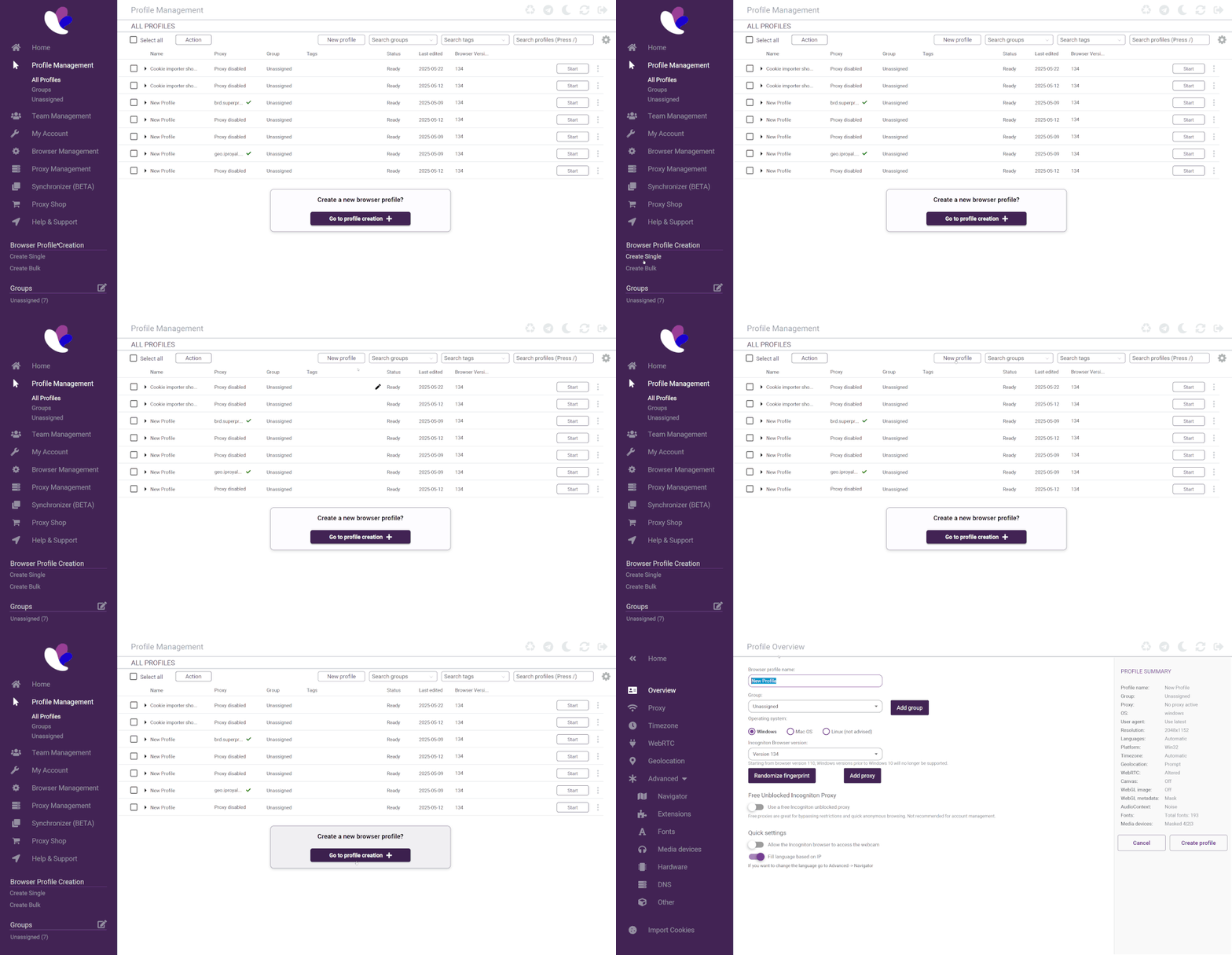
Adım 2: Profil detaylarını doldurun
Profilinizin tüm detaylarını şu eklerle doldurun:
- İsim: Bu tarayıcı profili için bir isim seçin.
- Grup: Bir grup seçin ya da atamamış bırakın. Önce bir grup da ekleyebilirsiniz.
- İşletim sistemi: Doğru işletim sistemini seçin, Windows veya Mac.
- Tarayıcı sürümü: Kullanmak istediğiniz Incogniton tarayıcının tarayıcı sürümünü seçin. Her zaman en güncel versiyonu seçmenizi öneririz.
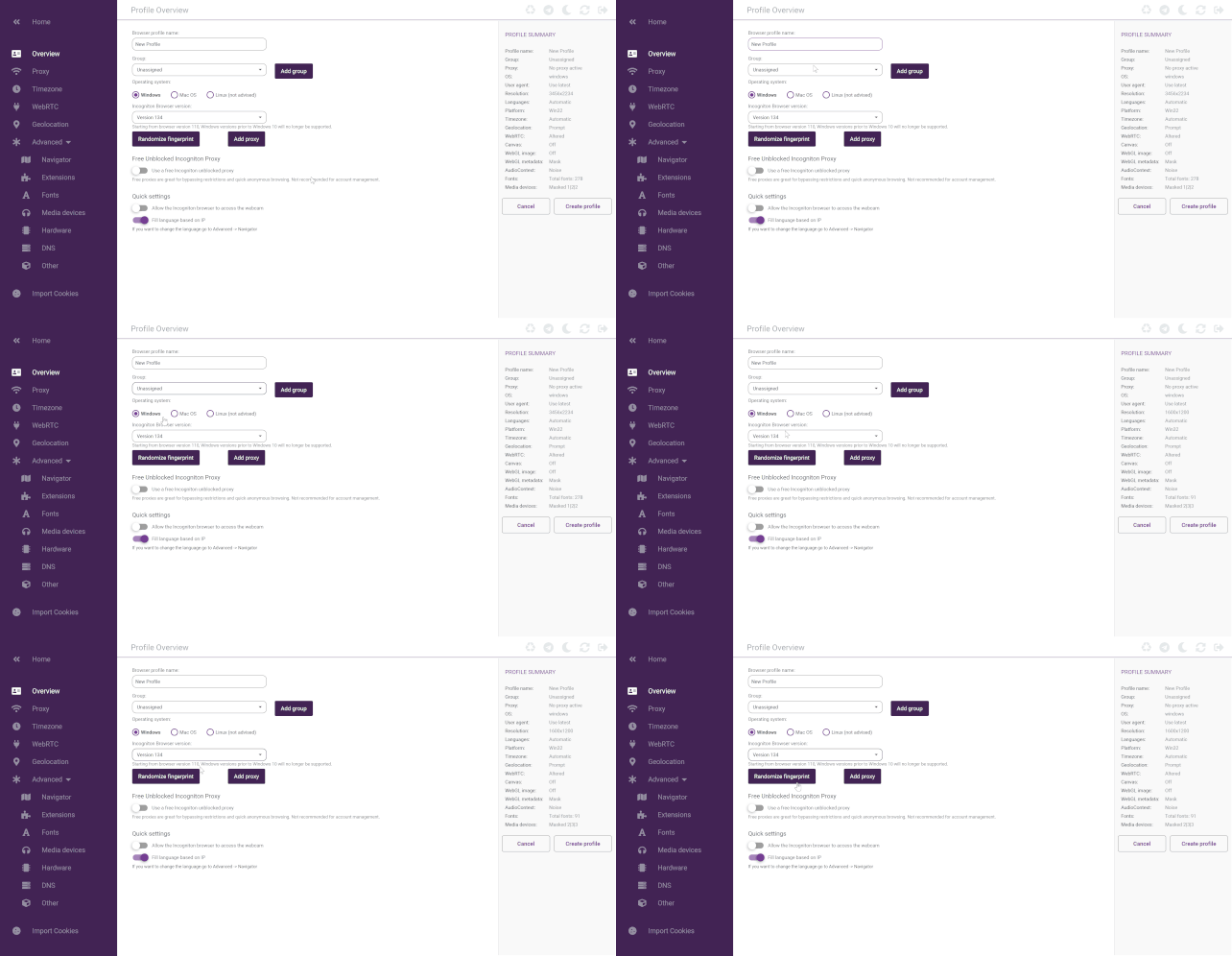
Parmak izini rastgele hale getir
Tüm detayları doldurduktan sonra, Randomize parmak izi butonuna basabilirsiniz. Bu, tarayıcı profilinin donanım yapılandırması ve navigator ayarlarının rastgele değişmesine neden olur. Bu ayar isteğe bağlıdır.
Adım 3: Bir proxy ekleyin
Bir sonraki adım, ilk tarayıcı profilinize bir proxy eklemek. Profil genel görünümünde Proxy ekle seçeneğine tıklayabilir veya sol menüdeki Proxy’ye tıklayarak proxy ayarlarına gidebilirsiniz. Aşağıdaki detayları doldurun:
- Bağlantı türü: HTTP proxy, Socks 4 proxy veya Socks 5 proxy seçin.
- Proxy: Proxy satıcınız tarafından sağlanan proxy bilgilerini doldurun. Buna IP portu ve proxy kullanıcı adı ile şifre dahildir.
Proxy hakkında ek bilgi bulmak için Proxy’yi Kontrol et’e tıklayın.

İhtiyaçlarınıza uygun proxy seçeneğini seçin
Proxy seçenekleri hakkında daha fazla bilgi edinin aşağıda.
Incogniton tarafından sağlanan ÜCRETSİZ proxy’ler
Profil genel bakışında Ücretsiz Engelsiz Incogniton Proxy’yi açarak Incogniton’un ücretsiz yerleşik proxy özelliğini kullanın.
Yerleşik proxy mağazası
Incogniton uygulamasına gidin ve sol menüdeki Proxy mağazasına tıklayın. Proxy tipini (mobil, konut, veri merkezi veya ISS) seçin, ihtiyacınız olan proxy sayısını seçin ve sağlayıcıyı ile coğrafi konumu seçin. Ödeme bilgilerinizi doldurun ve ödeme sürecini tamamlayın.
Dış proxy tedarikçi
Incogniton ile kullanmak istediğiniz harici bir proxy tedarikçisini seçin ve proxy detaylarını tarayıcı profillerinize ekleyin.
Adım 4: Incogniton profilinizi kullanmaya başlayın
Süreci tamamlamak için Profil Oluştur’a tıklayın. Incogniton’da ilk tarayıcı profilinizi oluşturdunuz! Profil genel bakışında Başlat’ı seçin ve gezinmeye başlayın.
Içerikler Tablosu
Sıkça Sorulan Sorular
Incogniton bir masaüstü uygulaması mı?
Evet, Incogniton bir masaüstü uygulamasıdır ve hem Windows hem de Mac işletim sistemleri için mevcut. Uygulamayı buradan indirebilirsiniz.
Proxy nedir?
Proxy’ler, kullanıcının cihazı ile internet arasında aracı olarak görev yapar, yani bir web sitesine dolaylı olarak erişebilirsiniz. İnternet trafiği, sizin adınıza veri alan ve IP adresinizi maskeleyen proxy sunucu üzerinden yönlendirilir.
Her profil için farklı bir proxy kullanmam mı gerekiyor?
Her tarayıcı profili için farklı bir proxy kullanılması önerilir. Bu, engelleme veya yasaklama engellerini önlemeye, parmak izi bağlantısı önlemeye ve profil benzersizliğini korumaya yardımcı olur. Özellikle hesap yönetimi için her profil için farklı bir proxy kullanmanızı öneriyoruz.
Incogniton uygulamasında hangi özellikler var?
- Ücretsiz yerleşik proxy’ler
- Takım yönetimi
- Veri depolama
- İnsan tipi olarak yapıştır
- Veri senkronizasyonu
- Selenyum entegrasyonu
- Çerez yönetimi
- Toplu içerik üretici profilleri
- Parmak izi oluşturucu
Incogniton profilinize ekip üyeleri nasıl ekleyebilirsiniz?
Takım yönetimi özelliğini kullanmak için Incogniton uygulamasında Takım yönetimi’ne gidin ve Yeni ekip üyesi seçeneğine tıklayın. Tüm detayları doldurun ve kaydet’e tıklayın. Artık kullanıcılarınız için özelleştirilmiş roller oluşturabilir ve ekip üyelerini onlara ataabilirsiniz.
