

Bước 1: Thiết lập tài khoản ẩn danh
- Tải xuống và cài đặt Incogniton từ trang web chính thức cho hệ điều hành của bạn (Windows hoặc macOS).
- Nếu bạn chưa có tài khoản, hãy đăng ký trước khi mở ứng dụng, sau đó đăng nhập.
Bước 2: Lấy thông tin đăng nhập anyIP của bạn
- Đăng nhập vào bảng điều khiển anyIP của bạn và vào mục Proxy Bảng điều khiển>.

- Chọn Lấy Chi tiết Proxy để lấy tên người dùng và mật khẩu của bạn. Hãy nhớ rằng anyIP không gửi một tệp danh sách proxy hoặc email riêng biệt; thông tin đăng nhập của bạn sẽ nằm trong bảng điều khiển.
- Nếu bạn cần nhiều cấu hình cùng lúc, hãy sử dụng Trình tạo Danh sách Proxy (nhấn nút xanh lá trên trang Proxy) để tạo hàng loạt; mức sử dụng của bạn sẽ bị giới hạn bởi dung lượng GB của gói thay vì số lượng proxy cố định.
Bước 3: Xây dựng chuỗi kết nối proxy của bạn
- anyIP sử dụng một máy chủ và cổng cho mỗi loại proxy: anyip.io trên cổng 1080 hoặc 443, hỗ trợ HTTP/HTTPS và SOCKS5 trên cùng một cổng.
- Loại proxy và vị trí được đặt bên trong tên người dùng, sử dụng các cờ như type_residential, type_mobile và country_US. Tắt cờ loại sẽ tạo ra gán hỗn hợp/tự động. Để biết thêm thông tin, tham khảo tài liệu “Cấu hình” anyIP.
- Tùy chọn, xác nhận thông tin đăng nhập là hợp lệ bằng cách gửi yêu cầu proxy qua cURL đến dịch vụ kiểm tra IP trước khi khởi động Incogniton. Phản hồi thành công sẽ hiển thị một IP khác với kết nối nhà của bạn.
Bước 4: Tạo hồ sơ trình duyệt
- Trong Incogniton, vào Profiles ở menu bên trái và chọn New Profile ở góc trên bên phải.
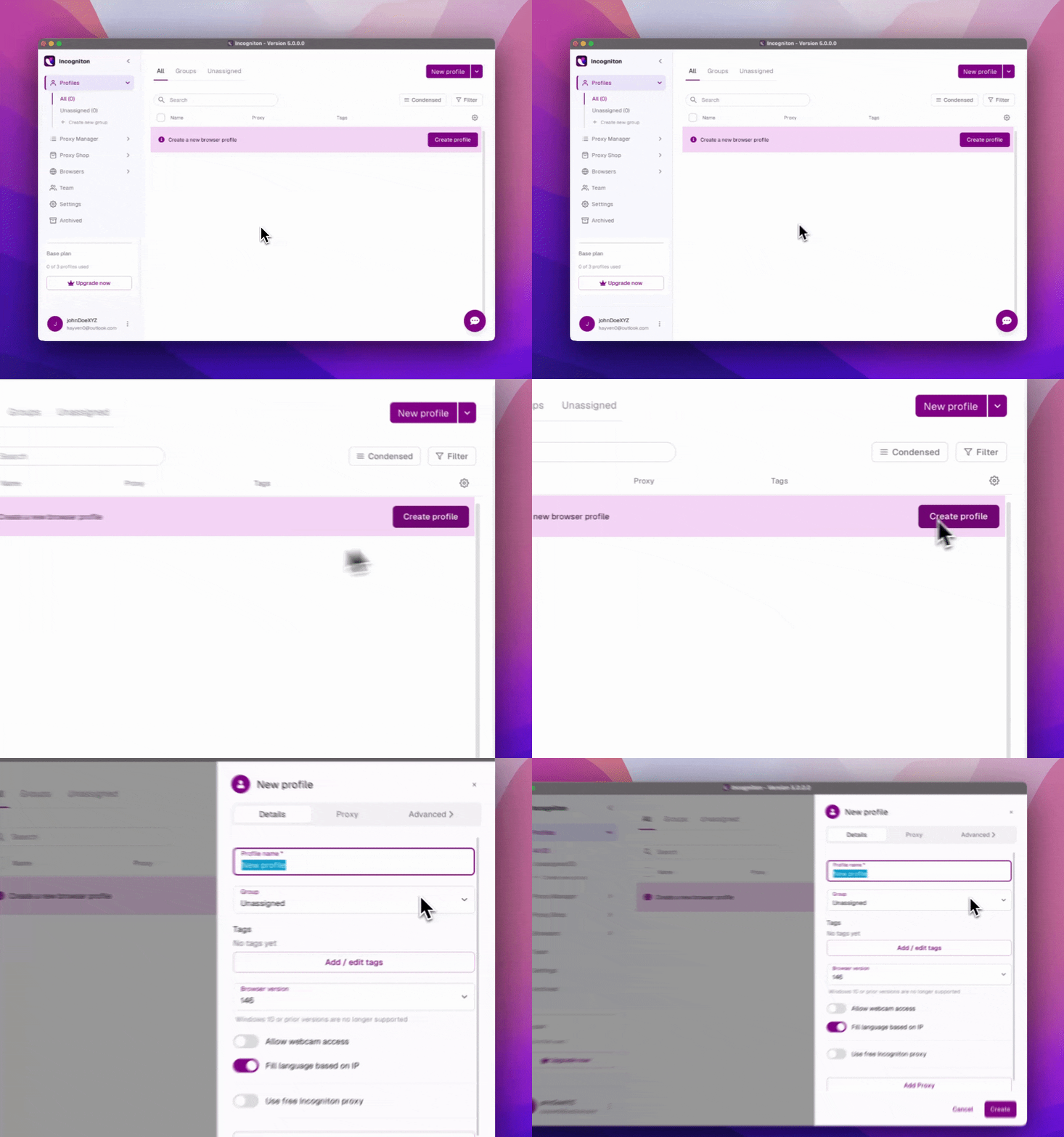
- Đặt tên hồ sơ theo tên tài khoản mà nó sẽ giữ.
Bước 5: Thêm proxy vào hồ sơ của bạn
- Mở tab Proxy của hồ sơ mới và chọn Proxy Tùy chỉnh.
- Đặt loại kết nối thành HTTPS, vì biểu mẫu proxy tùy chỉnh của Incogniton chỉ hỗ trợ HTTPS và SOCKS5, không phải HTTP thuần túy. Sử dụng cổng HTTPS (443) của anyIP thay vì ví dụ HTTP ở trên.
- Nhập địa chỉ proxy của bạn vào Proxy (IP:port), sau đó điền tên người dùng Proxy và mật khẩu Proxy bằng thông tin đăng nhập và cờ từ Bước 2 và 3.
- Chọn Kiểm tra để xác nhận kết nối đang hoạt động và trả về đúng vị trí, sau đó lưu hồ sơ của bạn.
Bước 6: Khởi động và xác minh
- Chọn Bắt đầu trên cấu hình của bạnfile.
- Bên trong cửa sổ trình duyệt, mở dịch vụ kiểm tra IP để xác nhận IP và vị trí dự kiến.
- Sau khi xác minh, hồ sơ của bạn đã sẵn sàng: trạng thái trình duyệt bị cô lập, proxy chuyên dụng, được định cấu hình một lần và sử dụng lại mỗi phiên.
Kết luận
Khi thiết lập xong, mỗi hồ sơ Incogniton sẽ khởi động với proxy, dấu vân tay và làn duyệt web riêng. AnyIP mã hóa loại proxy và địa lý proxy trực tiếp vào tên người dùng thay vì phát hành cổng riêng cho từng gói, nên việc chuyển mục tiêu đồng nghĩa với việc chỉnh sửa chuỗi đó.

