

Etapa 1: Configurar sua conta Incogniton
- Baixe e instale o Incogniton do site oficial para seu sistema operacional (Windows ou macOS).
- Se você não tiver uma conta, registre-se antes de abrir o aplicativo e, em seguida, faça login.
Passo 2: Obtenha suas credenciais do anyIP
- Faça login no seu painel do anyIP e vá para Painel > > > Proxies.

- Selecione “Obter detalhes do proxy” para ver seu nome de usuário e senha. Lembre-se de que o anyIP não envia um arquivo com a lista de proxies nem um e-mail separado; suas credenciais ficam no painel.
- Se você precisar de várias configurações de uma vez, use o Gerador de Lista de Proxies (clique no botão verde na página “Proxies”) para gerá-las em massa; o seu uso é limitado pela cota em GB do seu plano, e não por um número fixo de proxies.
Passo 3: Crie sua string de conexão do proxy
- O anyIP usa um host e uma porta para cada tipo de proxy: anyip.io na porta 1080 ou 443, com suporte a HTTP/HTTPS e SOCKS5 na mesma porta.
- O tipo e a localização do proxy são definidos dentro do próprio nome de usuário, usando sinalizadores como type_residential, type_mobile e country_US. Se você não definir o sinalizador de tipo, a atribuição será mista/automática. Para mais informações, consulte a documentação “Configuração” do anyIP.
- Se quiser, confira se as credenciais estão válidas mandando uma solicitação por proxy usando o cURL para um serviço de verificação de IP antes de iniciar o Incogniton. Se a resposta for positiva, o IP exibido será diferente do da sua conexão doméstica.
Passo 4: Criar um perfil do navegador
- No Incogniton, vai até “Perfis” no menu do lado esquerdo e seleciona “Novo perfil” no canto superior direito.
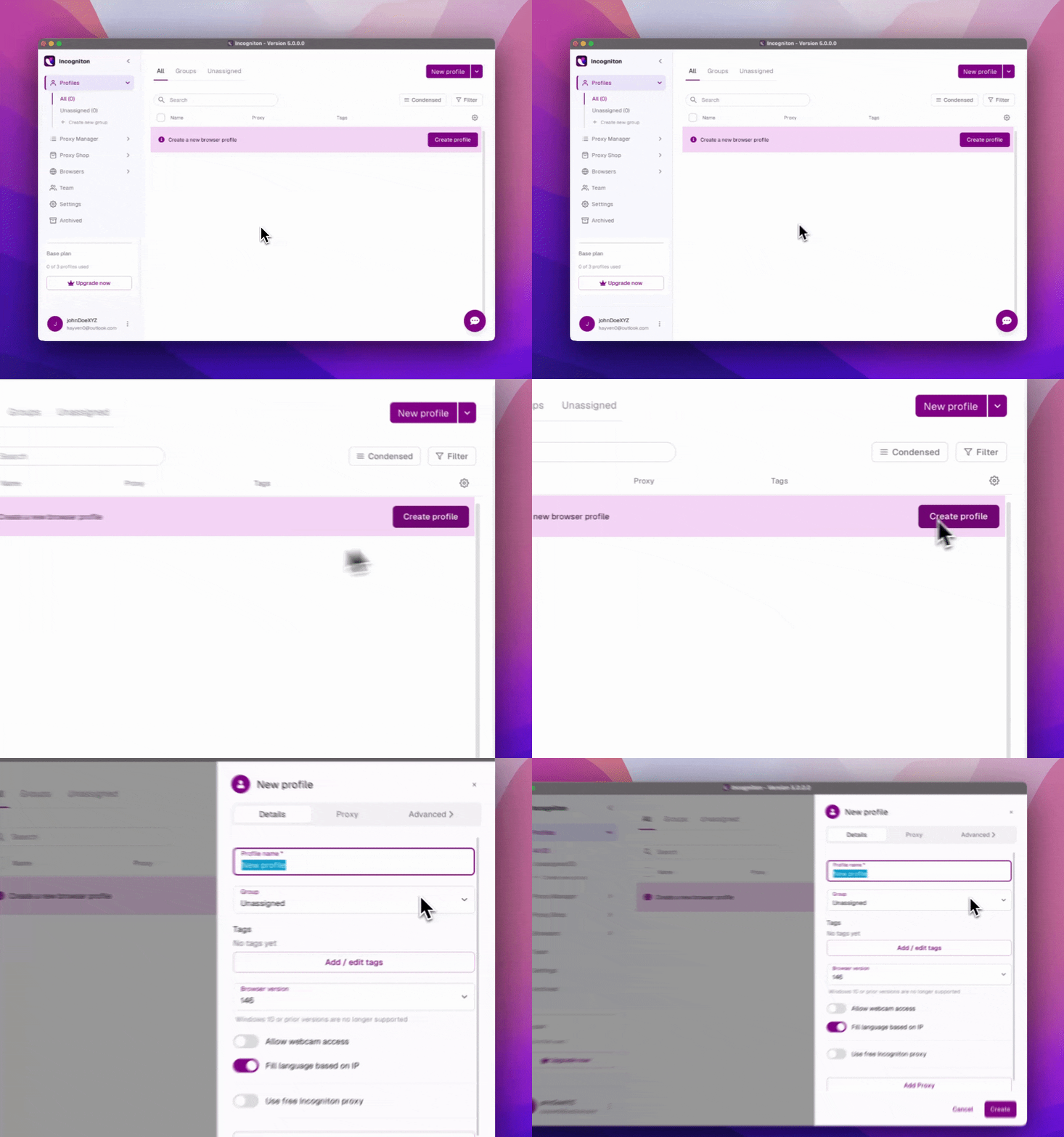
- Dá um nome ao perfil de acordo com a conta que ele vai conter.
Passo 5: Adicione o proxy ao seu perfil
- Abra a aba “Proxy ” do seu novo perfil e selecione “Proxy personalizado”.
- Defina o tipo de conexão como HTTPS, já que o formulário de proxy personalizado do Incogniton suporta apenas HTTPS e SOCKS5, e não HTTP simples. Use a porta HTTPS do anyIP (443) em vez do exemplo de HTTP acima.
- Digite o endereço do seu proxy no campo “Proxy ( IP:porta)” e, em seguida, preencha os campos “Nome de usuário do proxy ” e “Senha do proxy” usando as credenciais e os parâmetros das etapas 2 e 3.
- Selecione “Verificar” para confirmar se a conexão está ativa e mostrando a localização correta e, em seguida, salve seu perfil.
Passo 6: Inicie e verifique
- Selecione Iniciar em seu perfil configurado.
- Dentro da janela do navegador, abra um serviço de verificação de IP para confirmar o IP e o local esperados.
- Uma vez verificado, seu perfil estará pronto: estado isolado do navegador, proxy dedicado, configurado uma vez e reutilizado a cada sessão.
Conclusão
Depois que isso estiver configurado, cada perfil do Incogniton é iniciado com seu próprio proxy, impressão digital e canal de navegação. O AnyIP codifica o tipo de proxy e a localização geográfica diretamente no nome de usuário, em vez de atribuir uma porta separada para cada plano; então, para mudar a segmentação, basta editar essa sequência de caracteres.

