

Adım 1: Incogniton hesabınızı kurun
- İşletim sisteminiz (Windows veya macOS) için Incogniton’u resmi sitesinden indirin ve yükleyin.
- Hesabınız yoksa, uygulamayı açmadan önce kaydolun ve ardından oturum açın.
2. Adım: anyIP erişim bilgilerinizi alın
- anyIP kontrol panelinize giriş yapın ve Kontrol Paneli > Proxy’ler bölümüne gidin.

- Kullanıcı adınızı ve şifrenizi almak için “Proxy Ayrıntılarını Al” seçeneğini seçin. AnyIP’nin ayrı bir proxy listesi dosyası veya e-posta göndermediğini unutmayın; kimlik bilgileriniz kontrol panelinde bulunur.
- Aynı anda birden fazla yapılandırmaya ihtiyacınız varsa, bunları toplu olarak oluşturmak için Proxy Listesi Oluşturucu’yu kullanın (Proxyler sayfasındaki yeşil düğmeye tıklayın); kullanım sınırınız, sabit bir proxy sayısı yerine planınızın GB kotası ile belirlenir.
3. Adım: Proxy bağlantı dizesini oluşturun
- anyIP, her proxy türü için tek bir ana bilgisayar ve bağlantı noktası kullanır: 1080 veya 443 numaralı bağlantı noktasında anyip.io; aynı bağlantı noktasında HTTP/HTTPS ve SOCKS5’i destekler.
- Proxy türü ve konumu, type_residential, type_mobile ve country_US gibi bayraklar kullanılarak kullanıcı adının içinde ayarlanır. Tür bayrağı belirtilmezse, karışık/otomatik bir atama yapılır. Daha fazla bilgi için anyIP “Yapılandırma” belgelerine bakın.
- İsteğe bağlı olarak, Incogniton’u başlatmadan önce cURL aracılığıyla bir IP kontrol hizmetine proxy üzerinden bir istek göndererek kimlik bilgilerinin geçerli olup olmadığını doğrulayabilirsiniz. Başarılı bir yanıt, ev bağlantınızdan farklı bir IP adresini gösterir.
4. Adım: Bir tarayıcı profili oluşturun
- Incogniton’da, sol taraftaki menüden “Profiller ” seçeneğine gidin ve sağ üst köşedeki “Yeni Profil ” seçeneğini seçin.
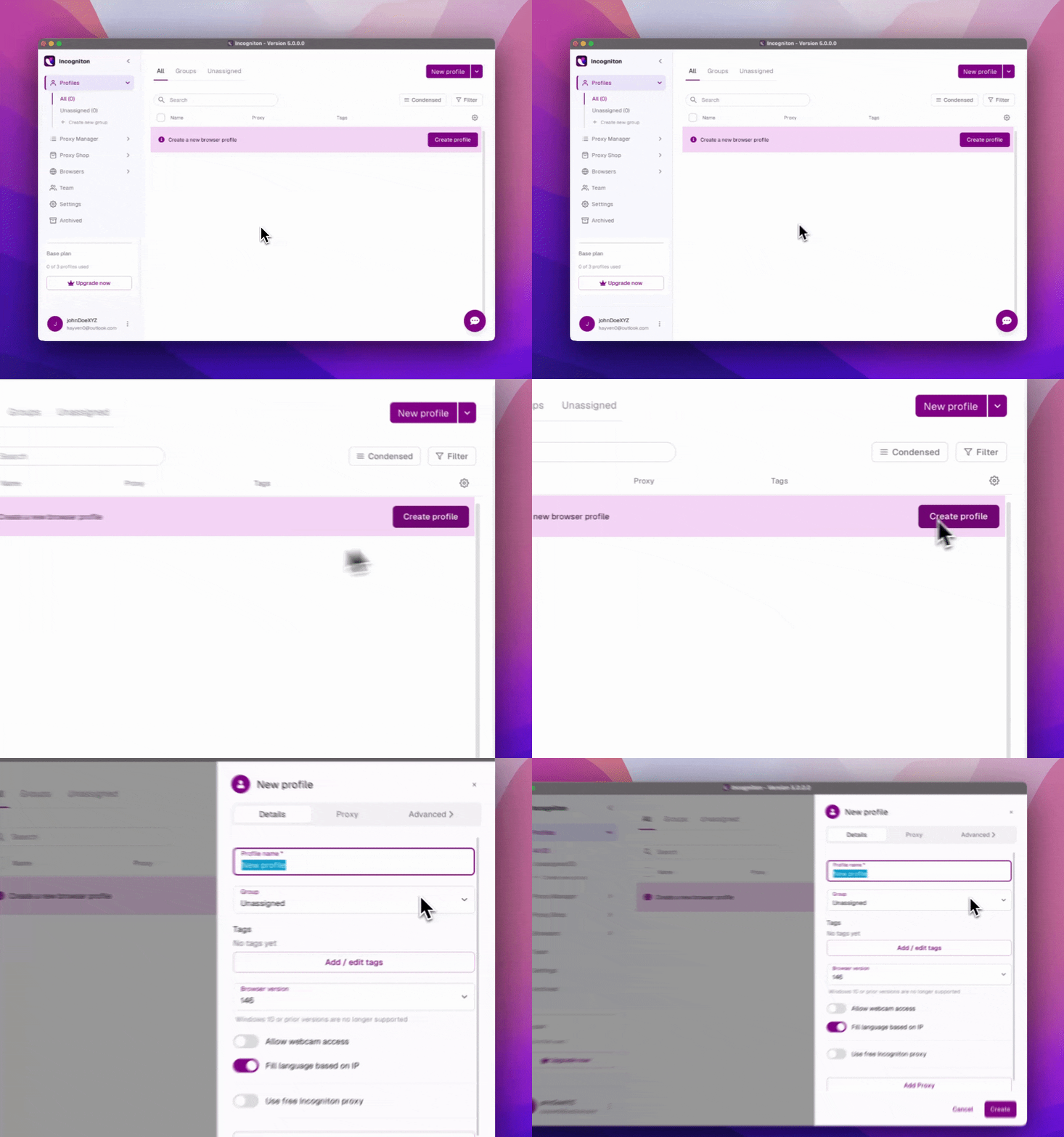
- Profili, içinde barındıracağı hesabın adıyla adlandırın.
5. Adım: Proxy’yi profilinize ekleyin
- Yeni profilinizin “Proxy” sekmesini açın ve “Özel proxy” seçeneğini seçin.
- Bağlantı türünü HTTPS olarak ayarlayın; çünkü Incogniton’un özel proxy formu, düz HTTP’yi değil, yalnızca HTTPS ve SOCKS5’i desteklemektedir. Yukarıdaki HTTP örneği yerine anyIP’nin HTTPS bağlantı noktasını (443) kullanın.
- Proxy ( IP:bağlantı noktası) alanına proxy adresinizi girin, ardından 2. ve 3. adımlarda belirlediğiniz kimlik bilgileri ve ayarları kullanarak proxy kullanıcı adınızı ve şifrenizi girin.
- Bağlantının aktif olduğunu ve doğru konumu gösterdiğini doğrulamak için “Kontrol Et” seçene ğini seçin, ardından profilinizi kaydedin.
6. Adım: Çalıştırma ve doğrulama
- Yapılandırılmış profilinizde Başlat ‘ı seçin.
- Tarayıcı penceresinin içinde, beklenen IP’yi ve konumu onaylamak için bir IP kontrol hizmeti açın.
- Doğrulandıktan sonra profiliniz hazırdır: izole tarayıcı durumu, özel proxy, bir kez yapılandırılır ve her oturumda yeniden kullanılır.
Sonuç
Bu ayar yapıldıktan sonra, her bir Incogniton profili kendi proxy’si, parmak izi ve gezinme şeridiyle açılır. AnyIP, plan başına ayrı bir bağlantı noktası atamak yerine proxy türünü ve coğrafi konumu doğrudan kullanıcı adına kodlar; bu nedenle hedeflemeyi değiştirmek için o tek dizeyi düzenlemek yeterlidir.

