
Paso 1: Crea e inicia sesión en tu cuenta de Incogniton
Descarga e instala Incogniton, luego crea una cuenta e inicia sesión en la aplicación. Una vez hayas iniciado sesión, podrás crear el perfil del navegador que utilizará tu proxy IPcook.
Paso 2: Crea tu cuenta de IPcook
Antes de añadir un proxy a Incogniton, necesitas una cuenta de IPcook y un proxy disponible.
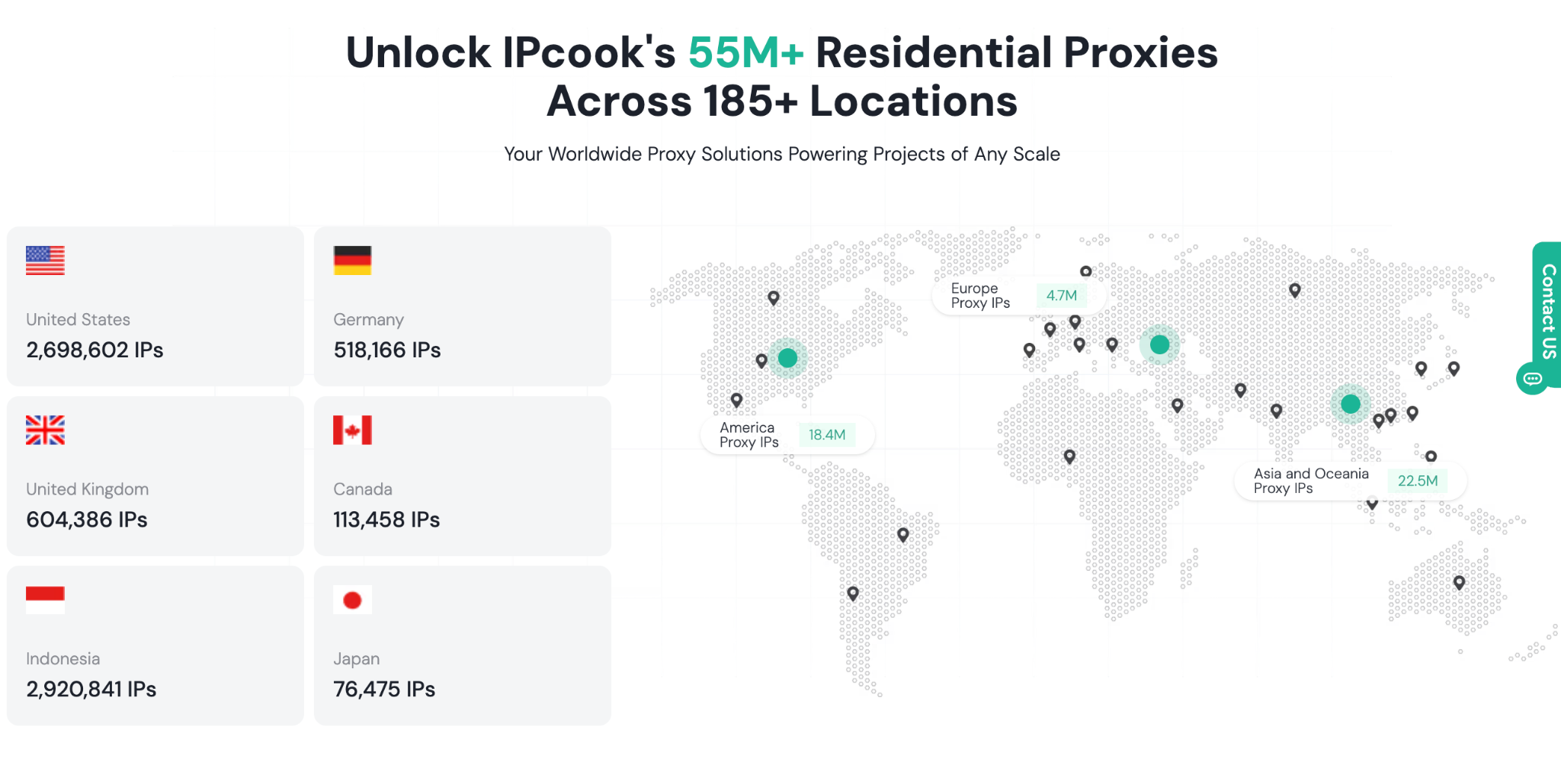
Inicia sesión en IPcook o crea una cuenta si aún no lo has hecho. Desde el panel de control de IPcook, selecciona el servicio de proxy que quieras usar y configura las opciones disponibles para ese proxy.
IPcook admite proxies residenciales, de proveedores de Internet (ISP) y de centros de datos. Los proxies residenciales son ideales para casos en los que necesitas cambiar de IP y una localización precisa, mientras que los proxies de ISP ofrecen direcciones IP fijas para conexiones más duraderas. Diseñado para operaciones de alta velocidad y escalables, como el scraping web a gran escala y tareas en las que la latencia es un factor clave.
Dependiendo del tipo de proxy, IPcook te permite configurar opciones como el país, la ciudad, el protocolo y los ajustes de rotación.
Una vez que hayas configurado el proxy, genera los datos del proxy que vas a usar en Incogniton.
Paso 3: Configura tu proxy IPcook
Una vez que se haya generado tu proxy IPcook, consulta los datos de conexión.
Para un servidor proxy que utilice autenticación con nombre de usuario y contraseña, necesitas el servidor, el puerto, el nombre de usuario y la contraseña. IPcook puede proporcionarte estos datos en un formato como este:
servidor:puerto:usuario:contraseña
Si utilizas la autenticación basada en IP, asegúrate de que la dirección IP correspondiente se haya añadido a tu lista blanca de IPcook antes de conectar el proxy a través de Incogniton.
Ten a mano estos datos, porque tendrás que introducirlos al configurar el perfil del navegador en el siguiente paso.
Paso 4: Añade tu proxy de IPcook a Incogniton
Abre Incogniton y crea un nuevo perfil de navegador.
En la configuración del perfil, abre la sección «Proxy» y selecciona el tipo de conexión que corresponda a tu proxy de IPcook.
Introduce los datos del proxy de IPcook en los campos correspondientes:
- Servidor/IP: Tu servidor proxy de IPcook o tu dirección IP
- Puerto: El puerto que te proporciona IPcook
- Nombre de usuario: Tu nombre de usuario de IPcook
- Contraseña: Tu contraseña de IPcook
IPcook admite conexiones HTTP y SOCKS5, así que elige el protocolo que se ajuste al proxy que hayas configurado.
Una vez que hayas introducido los datos, usa la herramienta de comprobación de proxy de Incogniton para probar la conexión. Si la prueba sale bien, guarda el perfil.
Paso 5: Guarda y abre el perfil
Cuando la comprobación del proxy haya terminado con éxito, guarda el perfil del navegador y ábrelo.
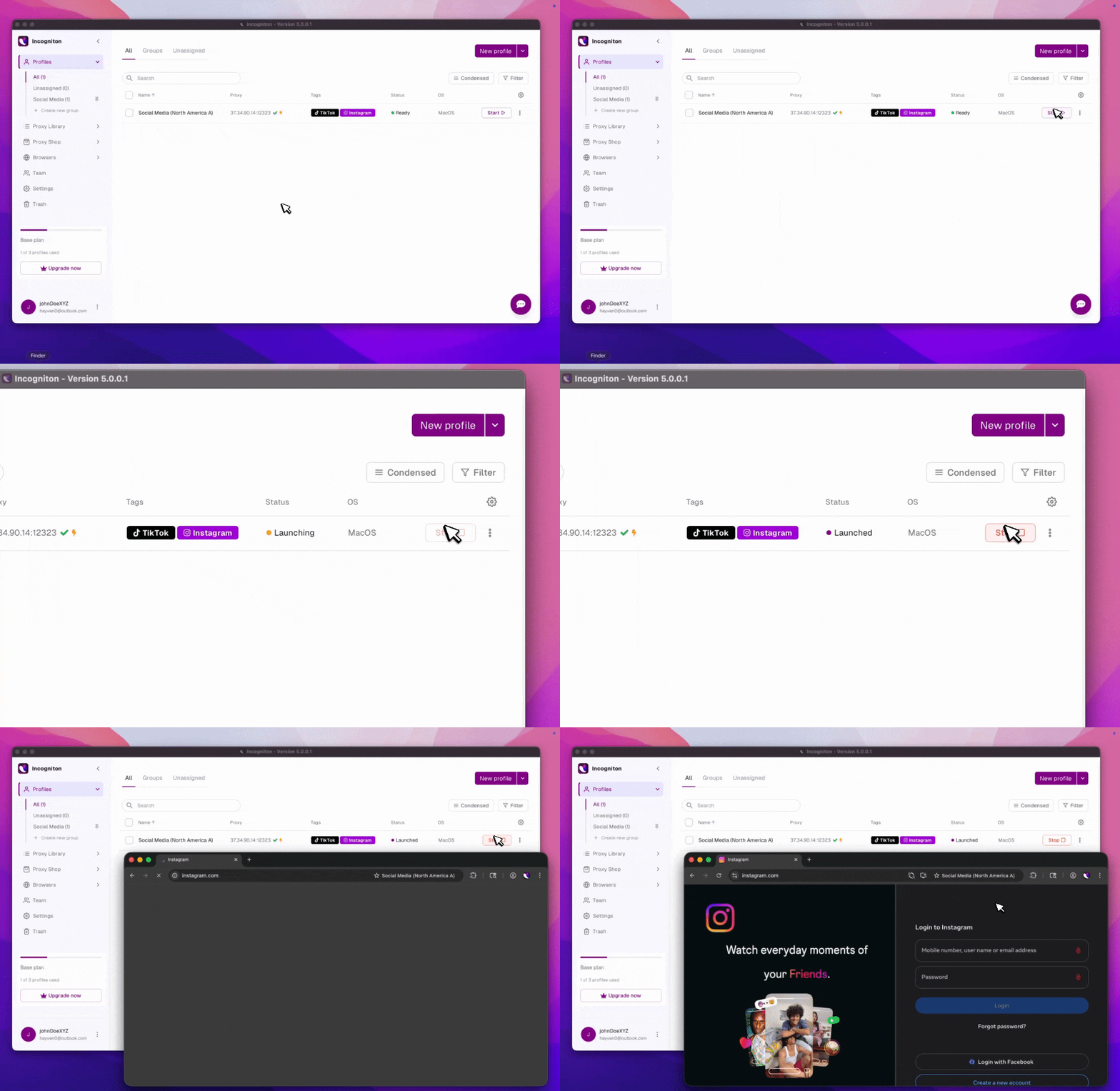
El perfil usará la conexión proxy de IPcook que hayas configurado. Puedes crear perfiles adicionales de Incogniton y asignarles diferentes proxies de IPcook cuando necesites conexiones proxy independientes.
Paso 6: Comprueba tu conexión al proxy de IPcook
Una vez que hayas iniciado el perfil, comprueba la conexión con un servicio de comprobación de IP.
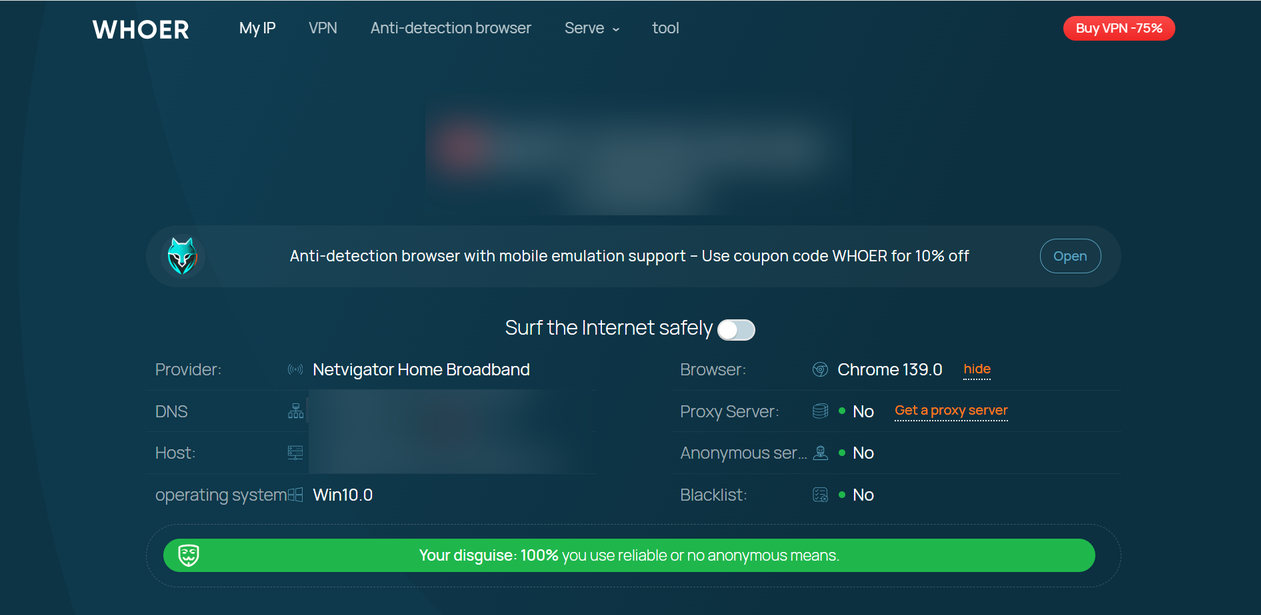
La dirección IP que aparece debería coincidir con el proxy de IPcook que has configurado. Si has seleccionado una ubicación concreta en IPcook, comprueba que la ubicación detectada también coincida con tu configuración.
En el caso de los proxies residenciales rotativos, la dirección IP puede cambiar según la configuración de rotación que hayas seleccionado en IPcook. Si necesitas una conexión estática, los proxies ISP de IPcook están pensados para un uso a largo plazo.
Conclusión
Tu proxy de IPcook ya está conectado a un perfil del navegador Incogniton. La configuración del proxy sigue asociada a ese perfil, lo que te permite abrir el perfil con su conexión a IPcook sin tener que volver a introducir los datos del proxy.
Puedes repetir el proceso con otros perfiles siempre que necesites usar proxies adicionales de IPcook con Incogniton.

