

Bước 1: Tạo và đăng nhập vào tài khoản Incogniton của bạn
Tải xuống và cài đặt Incogniton, sau đó tạo tài khoản và đăng nhập vào ứng dụng. Sau khi đăng nhập, bạn có thể tạo hồ sơ trình duyệt sử dụng proxy IPcook của mình.
Bước 2: Tạo tài khoản IPcook của bạn
Trước khi thêm proxy cho Incogniton, bạn cần có tài khoản IPcook và một proxy sẵn có.

Đăng nhập vào IPcook hoặc tạo tài khoản nếu bạn chưa làm. Từ bảng điều khiển IPcook, chọn dịch vụ proxy bạn muốn sử dụng và cấu hình các tùy chọn có sẵn cho proxy đó.
IPcook hỗ trợ proxy dân dụng, ISP và trung tâm dữ liệu. Proxy dân dụng phù hợp với các trường hợp sử dụng yêu cầu IP luân phiên và nhắm mục tiêu vị trí chính xác, trong khi proxy ISP cung cấp IP tĩnh cho kết nối lâu dài hơn. Được thiết kế cho các hoạt động tốc độ cao, có thể mở rộng như thu thập web hàng loạt và các tác vụ nhạy cảm với độ trễ.
Tùy thuộc vào loại proxy, IPcook cho phép bạn cấu hình các tùy chọn như quốc gia, thành phố, giao thức và thiết lập luân phiên.
Sau khi cấu hình proxy, hãy tạo các chi tiết proxy bạn sẽ sử dụng trong Incogniton.
Bước 3: Cấu hình Proxy IPcook của bạn
Khi proxy IPcook của bạn đã được tạo, hãy lấy lại thông tin kết nối của nó.
Đối với proxy sử dụng xác thực tên đăng nhập và mật khẩu, bạn cần máy chủ, cổng, tên người dùng và mật khẩu. IPcook có thể cung cấp các chi tiết này dưới dạng như:
host:port:user:pass
Nếu bạn sử dụng xác thực dựa trên IP, hãy đảm bảo địa chỉ IP liên quan đã được thêm vào danh sách trắng IPcook trước khi kết nối proxy qua Incogniton.
Hãy giữ các thông tin này sẵn có vì bạn sẽ nhập chúng khi cấu hình hồ sơ trình duyệt ở bước tiếp theo.
Bước 4: Thêm proxy IPcook của bạn vào Incogniton
Mở Incogniton và tạo hồ sơ trình duyệt mới.
Trong phần cài đặt hồ sơ, mở phần Proxy và chọn loại kết nối tương ứng với proxy IPcook của bạn.
Nhập chi tiết proxy IPcook vào các trường thích hợp:
- Host/IP: Máy chủ proxy hoặc địa chỉ IP IPcook của bạn
- Cổng: Cổng do IPcook cung cấp
- Tên người dùng: Tên người dùng IPcook của bạn
- Mật khẩu: Mật khẩu IPcook của bạn
IPcook hỗ trợ kết nối HTTP và SOCKS5, vì vậy hãy chọn giao thức phù hợp với proxy bạn đã cấu hình.
Sau khi nhập thông tin, sử dụng kiểm tra proxy của Incogniton để kiểm tra kết nối. Nếu kiểm tra thành công, hãy lưu hồ sơ.
Bước 5: Lưu và khởi chạy hồ sơ
Khi kiểm tra proxy thành công, lưu hồ sơ trình duyệt và khởi động nó.
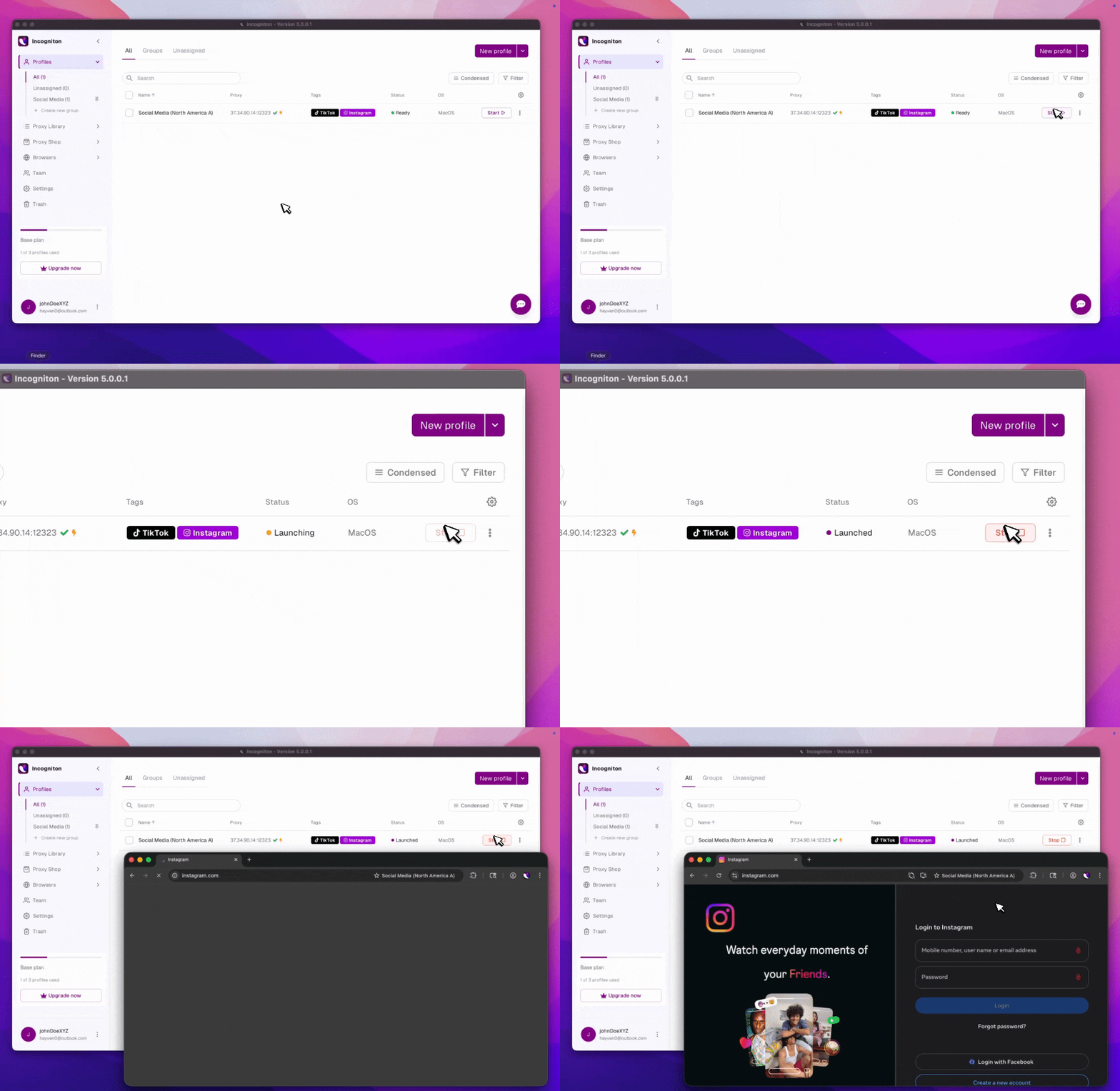
Hồ sơ sẽ sử dụng kết nối proxy IPcook mà bạn đã cấu hình. Bạn có thể tạo thêm các hồ sơ Incogniton và gán các proxy IPcook khác nhau cho chúng khi cần kết nối proxy riêng biệt.
Bước 6: Xác minh kết nối proxy IPcook của bạn
Sau khi khởi chạy hồ sơ, kiểm tra kết nối bằng dịch vụ kiểm tra IP.

Địa chỉ IP hiển thị nên tương ứng với proxy IPcook mà bạn đã cấu hình. Nếu bạn đã chọn một vị trí cụ thể trong IPcook, hãy kiểm tra xem vị trí được phát hiện có khớp với cấu hình của bạn không.
Đối với proxy dân dụng luân phiên, IP có thể thay đổi theo cài đặt xoay bạn đã chọn trong IPcook. Nếu bạn cần kết nối tĩnh, proxy ISP của IPcook được thiết kế để sử dụng lâu dài.
Kết luận
Proxy IPcook của bạn giờ đã được kết nối với một hồ sơ trình duyệt Incogniton. Cấu hình proxy vẫn được liên kết với hồ sơ đó, cho phép bạn khởi chạy hồ sơ với kết nối IPcook mà không cần nhập lại chi tiết proxy.
Bạn có thể lặp lại quy trình này với các hồ sơ khác bất cứ khi nào cần sử dụng thêm proxy IPcook với Incogniton.

