

Etapa 1: Crie e faça login em sua conta Incogniton
Baixe e instale o Incogniton, depois crie uma conta e faça login no aplicativo. Depois de fazer login, você pode criar o perfil do navegador que vai usar o seu proxy IPcook.
Passo 2: Crie sua conta no IPcook
Antes de adicionar um proxy ao Incogniton, você precisa de uma conta no IPcook e de um proxy disponível.

Faça login no IPcook ou crie uma conta, caso ainda não tenha feito isso. No painel do IPcook, selecione o serviço de proxy que você quer usar e configure as opções disponíveis para esse proxy.
O IPcook oferece proxies residenciais, de provedores de internet (ISP) e de data center. Os proxies residenciais são ideais para casos de uso que exigem IPs rotativos e segmentação precisa por localização, enquanto os proxies de ISP oferecem IPs estáticos para conexões mais duradouras. Feito para operações em alta velocidade e escaláveis, como extração em massa de dados da web e tarefas sensíveis à latência.
Dependendo do tipo de proxy, o IPcook permite que você configure opções como país, cidade, protocolo e configurações de rotação.
Depois de configurar o proxy, gere os detalhes do proxy que você vai usar no Incogniton.
Passo 3: Configure seu proxy IPcook
Depois que o seu proxy do IPcook for gerado, pegue os detalhes de conexão dele.
Para um proxy que usa autenticação por nome de usuário e senha, você precisa do host, da porta, do nome de usuário e da senha. O IPcook pode fornecer esses detalhes em um formato como este:
host:porta:usuário:senha
Se você usar autenticação por IP, certifique-se de que o endereço IP em questão tenha sido adicionado à sua lista de endereços permitidos do IPcook antes de conectar o proxy pelo Incogniton.
Guarde esses dados, porque você vai precisar deles na hora de configurar o perfil do navegador na próxima etapa.
Passo 4: Adicione seu proxy IPcook ao Incogniton
Abra o Incogniton e crie um novo perfil no navegador.
Nas configurações do perfil, abre a seção “Proxy” e escolhe o tipo de conexão que corresponde ao seu proxy IPcook.
Insira os dados do proxy do IPcook nos campos apropriados:
- Host/IP: Seu host ou endereço IP do proxy do IPcook
- Porta: A porta fornecida pela IPcook
- Nome de usuário: Seu nome de usuário do IPcook
- Senha: Sua senha do IPcook
O IPcook suporta conexões HTTP e SOCKS5; então, escolha o protocolo que corresponde ao proxy que você configurou.
Depois de inserir os detalhes, use a verificação de proxy do Incogniton para testar a conexão. Se o teste der certo, salve o perfil.
Passo 5: Salve e abra o perfil
Assim que a verificação do proxy for bem-sucedida, salve o perfil do navegador e abra-o.
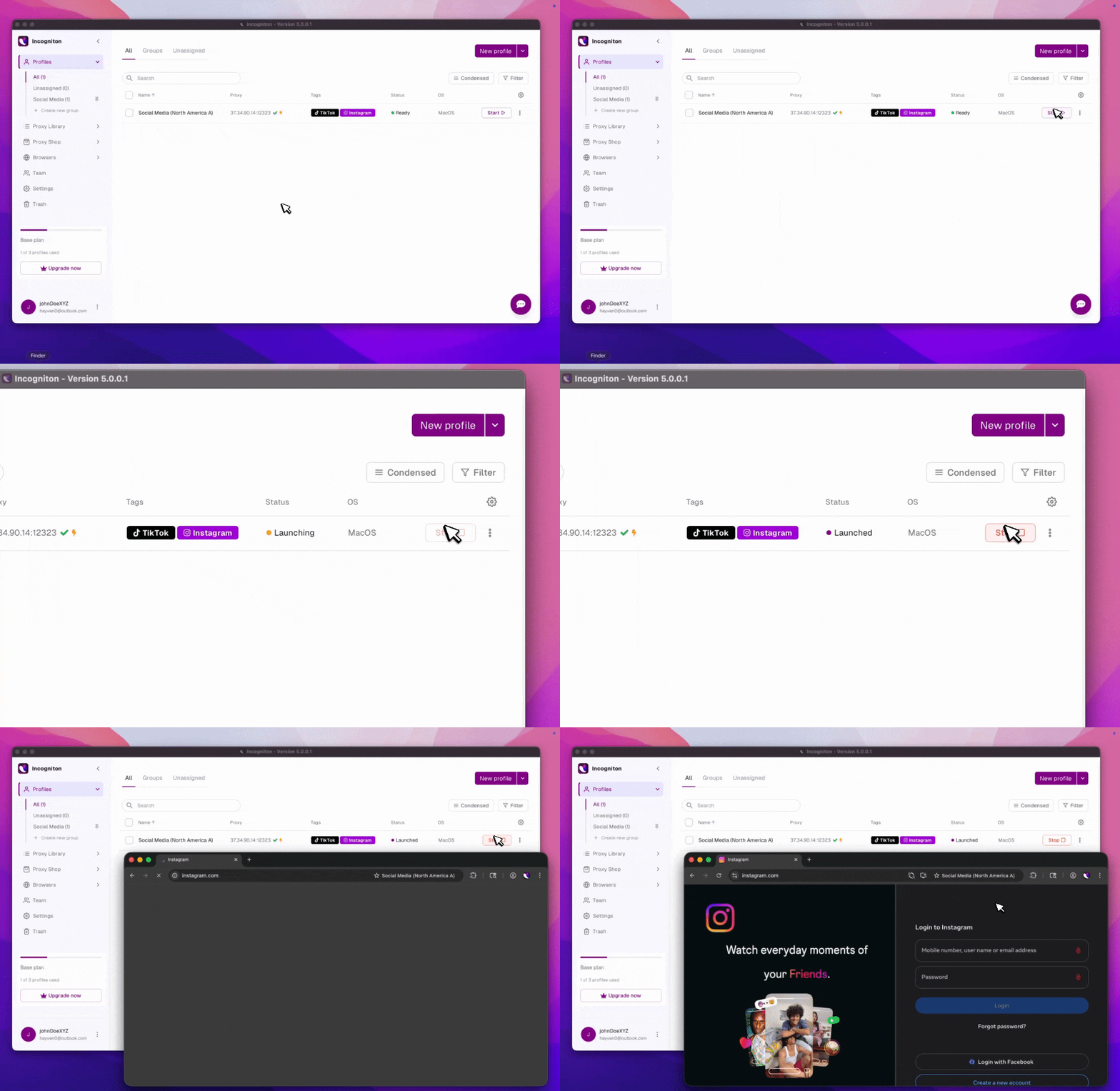
O perfil vai usar a conexão de proxy do IPcook que você configurou. Você pode criar perfis adicionais do Incogniton e atribuir proxies diferentes do IPcook a eles quando precisar de conexões de proxy separadas.
Passo 6: Verifique sua conexão com o proxy do IPcook
Depois de abrir o perfil, verifique a conexão usando um serviço de verificação de IP.

O endereço IP exibido deve corresponder ao proxy do IPcook que você configurou. Se você selecionou uma localização específica no IPcook, verifique se a localização detectada também bate com a sua configuração.
No caso dos proxies residenciais rotativos, o endereço IP pode mudar de acordo com as configurações de rotação que você escolheu no IPcook. Se você precisar de uma conexão estática, os proxies de provedores de internet do IPcook foram criados para uso de longo prazo.
Conclusão
Seu proxy IPcook agora está conectado a um perfil do navegador Incogniton. A configuração do proxy continua associada a esse perfil, o que te permite abrir o perfil com a conexão do IPcook sem precisar digitar os detalhes do proxy de novo.
Você pode repetir o processo para outros perfis sempre que precisar usar proxies IPcook adicionais com o Incogniton.

