

Adım 1: Incogniton Hesabınızı Oluşturun ve Oturum Açın
Incogniton’u indirip yükleyin, ardından bir hesap oluşturun ve uygulamaya giriş yapın. Giriş yaptıktan sonra, IPcook proxy’nizi kullanacak tarayıcı profilini oluşturabilirsiniz.
2. Adım: IPcook Hesabınızı Oluşturun
Incogniton’a bir proxy eklemeden önce, bir IPcook hesabına ve kullanılabilir bir proxy’ye ihtiyacınız vardır.

IPcook’a giriş yapın veya henüz bir hesap oluşturmadıysanız bir hesap oluşturun. IPcook kontrol panelinden kullanmak istediğiniz proxy hizmetini seçin ve o proxy için mevcut seçenekleri yapılandırın.
IPcook, ev tipi, ISP ve veri merkezi proxy’lerini destekler. Ev tipi proxy’ler, IP adreslerinin değiştirilmesini ve hassas konum hedeflemesini gerektiren kullanım senaryolarına uygunken, ISP proxy’leri daha uzun süreli bağlantılar için statik IP adresleri sunar. Toplu web veri toplama ve gecikmeye duyarlı görevler gibi yüksek hızlı, ölçeklenebilir işlemler için tasarlanmıştır.
Proxy türüne bağlı olarak, IPcook size ülke, şehir, protokol ve rotasyon ayarları gibi seçenekleri yapılandırma imkânı sunar.
Proxy ayarlarını yaptıktan sonra, Incogniton’da kullanacağınız proxy bilgilerini oluşturun.
3. Adım: IPcook Proxy’nizi Yapılandırın
IPcook proxy’niz oluşturulduktan sonra, bağlantı bilgilerini alın.
Kullanıcı adı ve şifre ile kimlik doğrulaması yapan bir proxy için ana bilgisayara ait ad, bağlantı noktası, kullanıcı adı ve şifreye ihtiyacınız vardır. IPcook bu bilgileri şu şekilde bir biçimde sağlayabilir:
sunucu:bağlantı noktası:kullanıcı:şifre
IP tabanlı kimlik doğrulama kullanıyorsanız, Incogniton üzerinden proxy’ye bağlanmadan önce ilgili IP adresinin IPcook beyaz listesine eklendiğinden emin olun.
Bu bilgileri elinizin altında bulundurun; çünkü bir sonraki adımda tarayıcı profilini yapılandırırken bunları gireceksiniz.
4. Adım: IPcook Proxy’nizi Incogniton’a Ekleyin
Incogniton’u açın ve yeni bir tarayıcı profili oluşturun.
Profil ayarlarında “Proxy ” bölümünü açın ve IPcook proxy’nize uygun bağlantı türünü seçin.
IPcook proxy bilgilerini ilgili alanlara girin:
- Sunucu/IP: IPcook proxy sunucunuz veya IP adresiniz
- Bağlantı noktası: IPcook tarafından sağlanan bağlantı noktası
- Kullanıcı adı: IPcook kullanıcı adınız
- Şifre: IPcook şifreniz
IPcook, HTTP ve SOCKS5 bağlantılarını desteklemektedir; bu nedenle, yapılandırdığınız proxy ile uyumlu olan protokolü seçin.
Bilgileri girdikten sonra, bağlantıyı test etmek için Incogniton’un proxy kontrolünü kullanın. Test başarılı olursa, profili kaydedin.
5. Adım: Profili Kaydet ve Çalıştır
Proxy kontrolü başarılı olduğunda, tarayıcı profilini kaydedin ve başlatın.
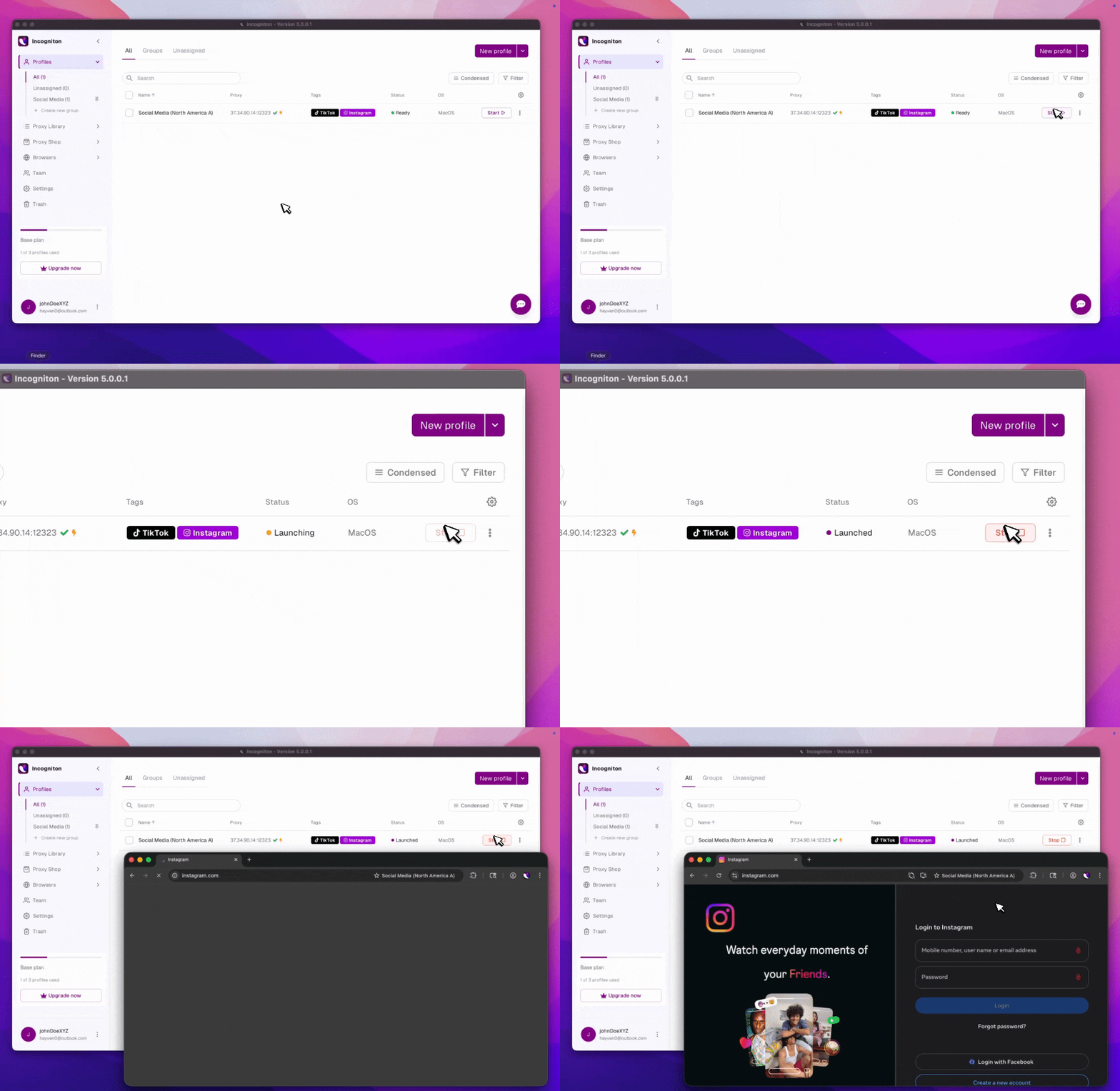
Profil, sizin yapılandırdığınız IPcook proxy bağlantısını kullanacaktır. Ayrı proxy bağlantılarına ihtiyaç duyduğunuzda, ek Incogniton profilleri oluşturabilir ve bunlara farklı IPcook proxy’leri atayabilirsiniz.
6. Adım: IPcook Proxy Bağlantınızı Doğrulayın
Profili açtıktan sonra, bir IP kontrol hizmeti kullanarak bağlantıyı kontrol edin.

Görüntülenen IP adresi, yapılandırdığınız IPcook proxy’siyle uyumlu olmalıdır. IPcook’ta belirli bir konum seçtiyseniz, algılanan konumun da yapılandırmanızla eşleşip eşleşmediğini kontrol edin.
Dönen ev tipi proxy’lerde, IP adresi IPcook’ta seçtiğiniz dönüş ayarlarına göre değişebilir. Sabit bir bağlantıya ihtiyacınız varsa, IPcook’un ISP proxy’leri uzun vadeli kullanım için tasarlanmıştır.
Sonuç
IPcook proxy’niz artık bir Incogniton tarayıcı profiline bağlanmıştır. Proxy yapılandırması bu profille ilişkili kalır; böylece proxy bilgilerini tekrar girmek zorunda kalmadan IPcook bağlantısıyla bu profili başlatabilirsiniz.
Incogniton ile ek IPcook proxy’leri kullanmanız gerektiğinde, bu işlemi diğer profiller için de tekrarlayabilirsiniz.

