

Étape 1 : Créez et connectez-vous à votre compte Incogniton
Téléchargez et installez Incogniton, puis créez un compte et connectez-vous à l’application. Une fois connecté, vous pouvez créer le profil de navigateur qui utilisera votre proxy IPcook.
Étape 2 : Créez votre compte IPcook
Avant d’ajouter un proxy à Incogniton, vous devez disposer d’un compte IPcook et d’un proxy disponible.

Connectez-vous à IPcook ou créez un compte si ce n’est pas déjà fait. Depuis le tableau de bord d’IPcook, sélectionnez le service de proxy que vous souhaitez utiliser et configurez les options disponibles pour ce proxy.
IPcook prend en charge les proxys résidentiels, les proxys FAI et les proxys de centres de données. Les proxys résidentiels sont adaptés aux cas d’utilisation nécessitant une rotation des adresses IP et un ciblage géographique précis, tandis que les proxys FAI fournissent des adresses IP statiques pour des connexions plus durables. Conçu pour des opérations à haut débit et évolutives, telles que le web scraping en masse et les tâches sensibles à la latence.
En fonction du type de proxy, IPcook vous permet de configurer des options telles que le pays, la ville, le protocole et les paramètres de rotation.
Une fois le proxy configuré, générez les informations de proxy que vous utiliserez dans Incogniton.
Étape 3 : Configurer votre proxy IPcook
Une fois votre proxy IPcook généré, récupérez ses informations de connexion.
Pour un serveur proxy utilisant une authentification par nom d’utilisateur et mot de passe, vous avez besoin de l’hôte, du port, du nom d’utilisateur et du mot de passe. IPcook peut vous fournir ces informations dans un format tel que :
serveur:port:utilisateur:mot de passe
Si vous utilisez l’authentification par adresse IP, assurez-vous que l’adresse IP concernée a bien été ajoutée à votre liste blanche IPcook avant de connecter le proxy via Incogniton.
Conservez ces informations à portée de main, car vous devrez les saisir lors de la configuration du profil de navigateur à l’étape suivante.
Étape 4 : Ajoutez votre proxy IPcook à Incogniton
Ouvrez Incogniton et créez un nouveau profil de navigateur.
Dans les paramètres du profil, ouvrez la section « Proxy » et sélectionnez le type de connexion correspondant à votre proxy IPcook.
Veuillez saisir les informations relatives au proxy IPcook dans les champs prévus à cet effet :
- Hôte/IP : votre hôte proxy IPcook ou votre adresse IP
- Port : le port fourni par IPcook
- Nom d’utilisateur : Votre nom d’utilisateur IPcook
- Mot de passe : votre mot de passe IPcook
IPcook prend en charge les connexions HTTP et SOCKS5 ; veuillez donc sélectionner le protocole correspondant au proxy que vous avez configuré.
Une fois les informations saisies, utilisez l’outil de vérification du proxy d’Incogniton pour tester la connexion. Si le test est réussi, enregistrez le profil.
Étape 5 : Enregistrer et lancer le profil
Une fois la vérification du proxy réussie, enregistrez le profil du navigateur et lancez-le.
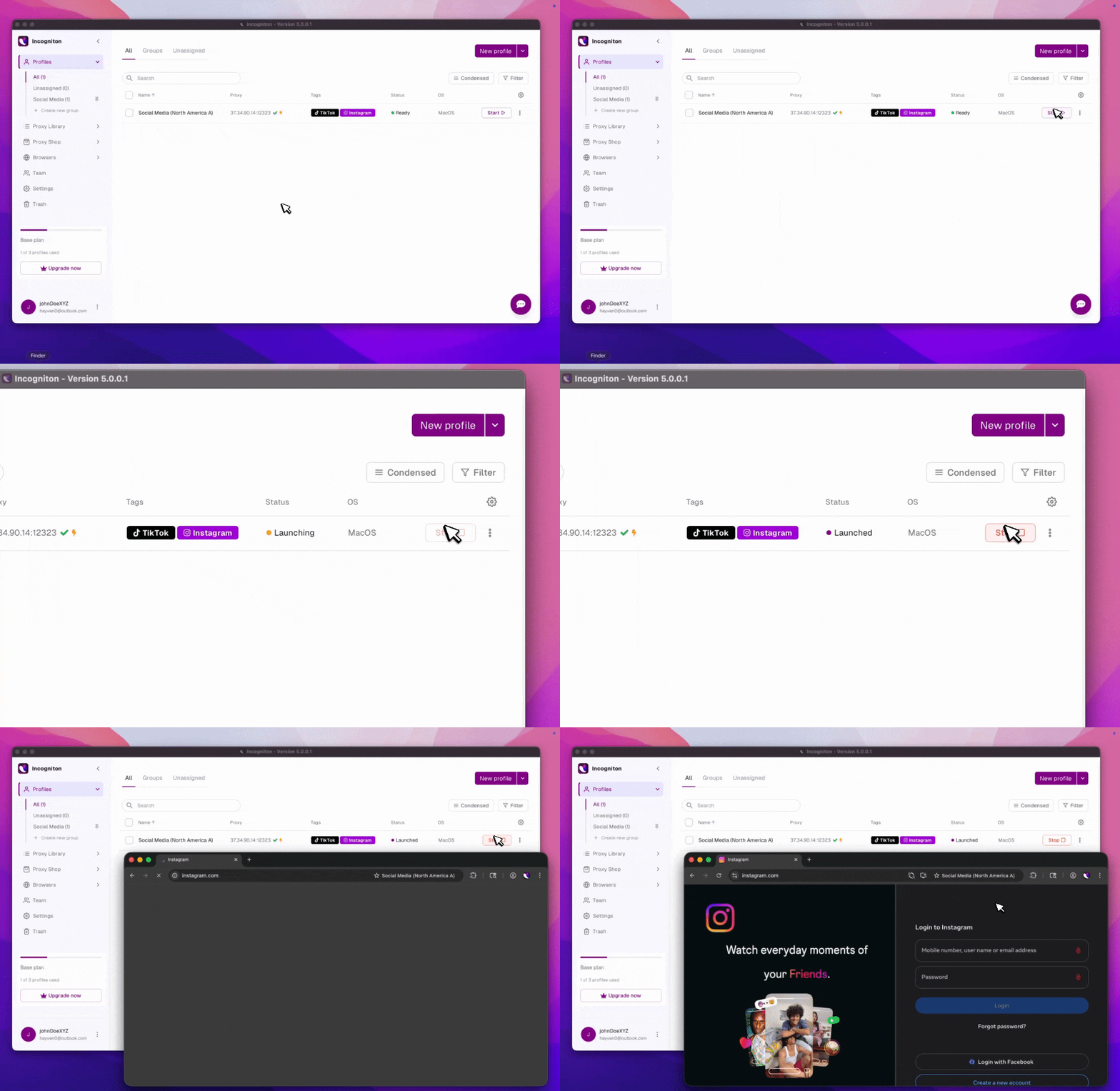
Le profil utilisera la connexion proxy IPcook que vous avez configurée. Vous pouvez créer d’autres profils Incogniton et leur attribuer différents proxys IPcook lorsque vous avez besoin de connexions proxy distinctes.
Étape 6 : Vérifiez votre connexion au proxy IPcook
Une fois le profil lancé, vérifiez la connexion à l’aide d’un service de vérification d’adresse IP.

L’adresse IP affichée doit correspondre au proxy IPcook que vous avez configuré. Si vous avez sélectionné un emplacement spécifique dans IPcook, vérifiez que l’emplacement détecté correspond bien à votre configuration.
Pour les proxys résidentiels à rotation, l’adresse IP peut changer en fonction des paramètres de rotation que vous avez sélectionnés dans IPcook. Si vous avez besoin d’une connexion statique, les proxys FAI d’IPcook sont conçus pour une utilisation à long terme.
Conclusion
Votre proxy IPcook est désormais associé à un profil de navigateur Incogniton. La configuration du proxy reste associée à ce profil, ce qui vous permet de lancer le profil avec sa connexion IPcook sans avoir à saisir à nouveau les informations relatives au proxy.
Vous pouvez répéter cette procédure pour d’autres profils chaque fois que vous avez besoin d’utiliser des proxys IPcook supplémentaires avec Incogniton.

