

第 1 步:创建并登录 Incogniton 账户
下载并安装 Incogniton,然后创建一个账户并登录该应用程序。登录后,您可以创建一个将使用您的 IPcook 代理的浏览器配置文件。
第 2 步:创建您的 IPcook 账户
在将代理添加到 Incogniton 之前,您需要拥有一个 IPcook 账户以及一个可用的代理。

登录 IPcook,或者如果您尚未注册,请先创建一个账户。在 IPcook 控制面板中,选择您想要使用的代理服务,并配置该代理的可用选项。
IPcook 支持家庭代理、ISP 代理和数据中心代理。家庭代理适用于需要轮换 IP 地址和精准定位的场景,而 ISP 代理则提供静态 IP 地址,以实现更持久的连接。该服务专为高速、可扩展的操作而设计,例如批量网页抓取和对延迟敏感的任务。
根据代理类型不同,IPcook 允许您配置诸如国家、城市、协议和轮换设置等选项。
配置代理后,请生成将在 Incogniton 中使用的代理详细信息。
步骤 3:配置您的 IPcook 代理
生成 IPcook 代理后,请获取其连接信息。
对于使用用户名和密码进行身份验证的代理,您需要主机名、端口号、用户名和密码。IPcook 可以以如下格式提供这些信息:
主机:端口:用户名:密码
如果您使用基于 IP 的身份验证,请在通过 Incogniton 连接代理之前,确保已将相关 IP 地址添加到 IPcook 白名单中。
请将这些信息备好,因为在下一步配置浏览器配置文件时,您需要输入这些信息。
第 4 步:将您的 IPcook 代理添加到 Incogniton
打开 Incogniton,并创建一个新的浏览器配置文件。
在配置文件设置中,打开“代理”部分,并选择与您的 IPcook 代理对应的连接类型。
在相应的字段中输入 IPcook 代理的详细信息:
- 主机/IP:您的 IPcook 代理主机或 IP 地址
- 端口:IPcook 提供的端口
- 用户名:您的 IPcook 用户名
- 密码:您的 IPcook 密码
IPcook 支持 HTTP 和 SOCKS5 连接,因此请选择与您配置的代理相匹配的协议。
输入详细信息后,请使用 Incogniton 的代理测试功能测试连接。如果测试成功,请保存该配置文件。
第 5 步:保存并启动配置文件
代理验证成功后,保存浏览器配置文件并启动它。
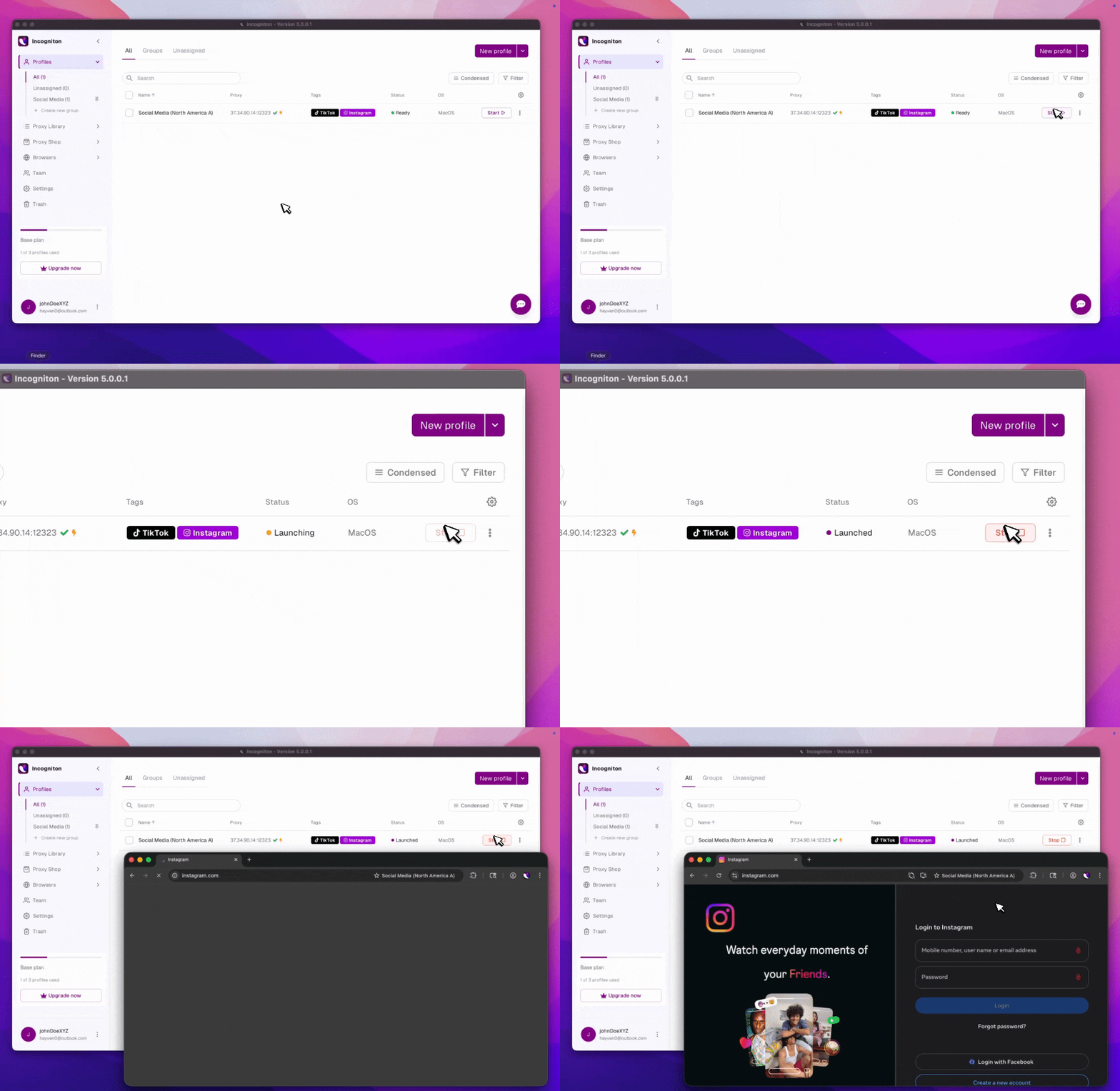
该配置文件将使用您配置的 IPcook 代理连接。如果您需要单独的代理连接,可以创建多个 Incogniton 配置文件,并为它们分配不同的 IPcook 代理。
第 6 步:验证您的 IPcook 代理连接
启动配置文件后,请使用 IP 检测服务检查连接情况。

显示的 IP 地址应与您配置的 IPcook 代理一致。如果您在 IPcook 中选择了特定位置,请确认检测到的位置也与您的配置一致。
对于轮换式住宅代理,IP地址会根据您在IPcook中选择的轮换设置而变化。如果您需要静态连接,IPcook的ISP代理专为长期使用而设计。
结论
您的 IPcook 代理现已连接到一个 Incogniton 浏览器配置文件。代理配置将始终与该配置文件关联,这样您在启动该配置文件时,即可直接使用其 IPcook 连接,无需再次输入代理详细信息。
每当您需要在使用 Incogniton 时启用更多的 IPcook 代理时,都可以对其他配置文件重复此操作。

