
Schritt 1: Erstellen Sie Ihr Incogniton-Konto und melden Sie sich an.
Laden Sie Incogniton herunter und installieren Sie es. Erstellen Sie anschließend ein Konto und melden Sie sich bei der Anwendung an. Sobald Sie angemeldet sind, können Sie das Browserprofil erstellen, das Ihren IPcook-Proxy verwenden soll.
Schritt 2: Erstellen Sie Ihr IPcook-Konto
Bevor Sie einen Proxy zu Incogniton hinzufügen, benötigen Sie ein IPcook-Konto und einen verfügbaren Proxy.
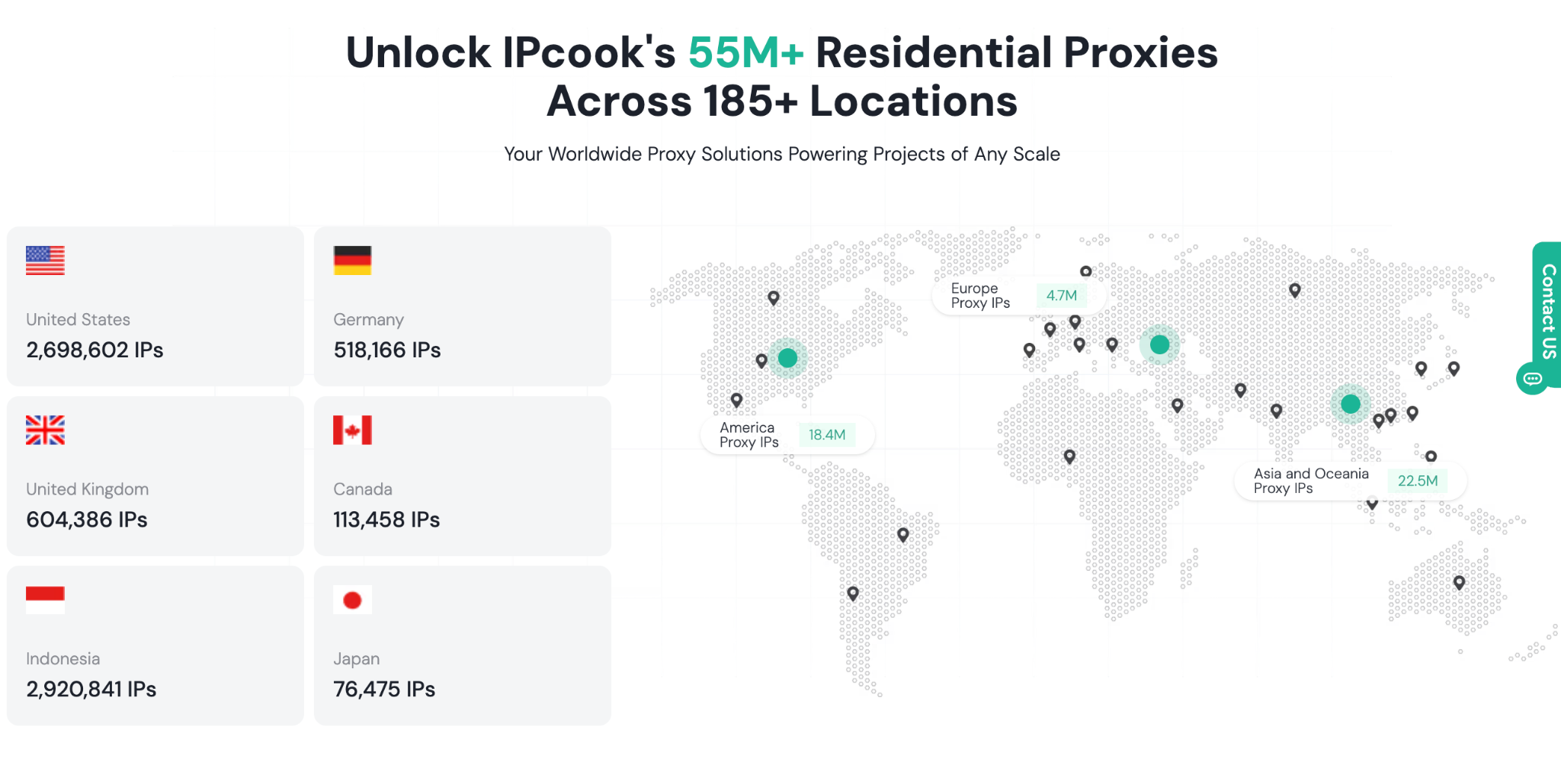
Melden Sie sich bei IPcook an oder erstellen Sie ein Konto, falls Sie dies noch nicht getan haben. Wählen Sie im IPcook-Dashboard den Proxy-Dienst aus, den Sie nutzen möchten, und konfigurieren Sie die für diesen Proxy verfügbaren Optionen.
IPcook unterstützt Residential-Proxys, ISP-Proxys und Rechenzentrums-Proxys. Residential-Proxys eignen sich für Anwendungsfälle, die wechselnde IP-Adressen und eine präzise Standortzuordnung erfordern, während ISP-Proxys statische IP-Adressen für länger andauernde Verbindungen bereitstellen. Entwickelt für hochgeschwindigkeitsfähige, skalierbare Anwendungen wie Web-Scraping in großem Umfang und latenzempfindliche Aufgaben.
Je nach Proxy-Typ können Sie mit IPcook Optionen wie Land, Stadt, Protokoll und Rotationseinstellungen konfigurieren.
Nachdem Sie den Proxy konfiguriert haben, generieren Sie die Proxy-Daten, die Sie in Incogniton verwenden werden.
Schritt 3: Konfigurieren Sie Ihren IPcook-Proxy
Sobald Ihr IPcook-Proxy generiert wurde, rufen Sie dessen Verbindungsdaten ab.
Für einen Proxy, der eine Authentifizierung mittels Benutzername und Passwort verwendet, benötigen Sie den Host, den Port, den Benutzernamen und das Passwort. IPcook kann diese Angaben in einem Format wie dem folgenden bereitstellen:
host:port:user:pass
Wenn Sie die IP-basierte Authentifizierung verwenden, stellen Sie bitte sicher, dass die entsprechende IP-Adresse zur Whitelist von IPcook hinzugefügt wurde, bevor Sie den Proxy über Incogniton verbinden.
Halten Sie diese Angaben bereit, da Sie sie im nächsten Schritt bei der Konfiguration des Browserprofils eingeben müssen.
Schritt 4: Fügen Sie Ihren IPcook-Proxy zu Incogniton hinzu
Öffnen Sie Incogniton und erstellen Sie ein neues Browserprofil.
Öffnen Sie in den Profileinstellungen den Abschnitt „Proxy“ und wählen Sie den Verbindungstyp aus, der Ihrem IPcook-Proxy entspricht.
Geben Sie die IPcook-Proxy-Daten in die entsprechenden Felder ein:
- Host/IP: Ihr IPcook-Proxy-Host oder Ihre IP-Adresse
- Anschluss: Der von IPcook bereitgestellte Anschluss
- Benutzername: Ihr IPcook-Benutzername
- Passwort: Ihr IPcook-Passwort
IPcook unterstützt HTTP- und SOCKS5-Verbindungen; wählen Sie daher das Protokoll aus, das zu dem von Ihnen konfigurierten Proxy passt.
Nachdem Sie die Daten eingegeben haben, testen Sie die Verbindung mithilfe der Proxy-Prüfung von Incogniton. Wenn der Test erfolgreich ist, speichern Sie das Profil.
Schritt 5: Profil speichern und starten
Sobald die Proxy-Prüfung erfolgreich abgeschlossen ist, speichern Sie das Browserprofil und starten Sie es.
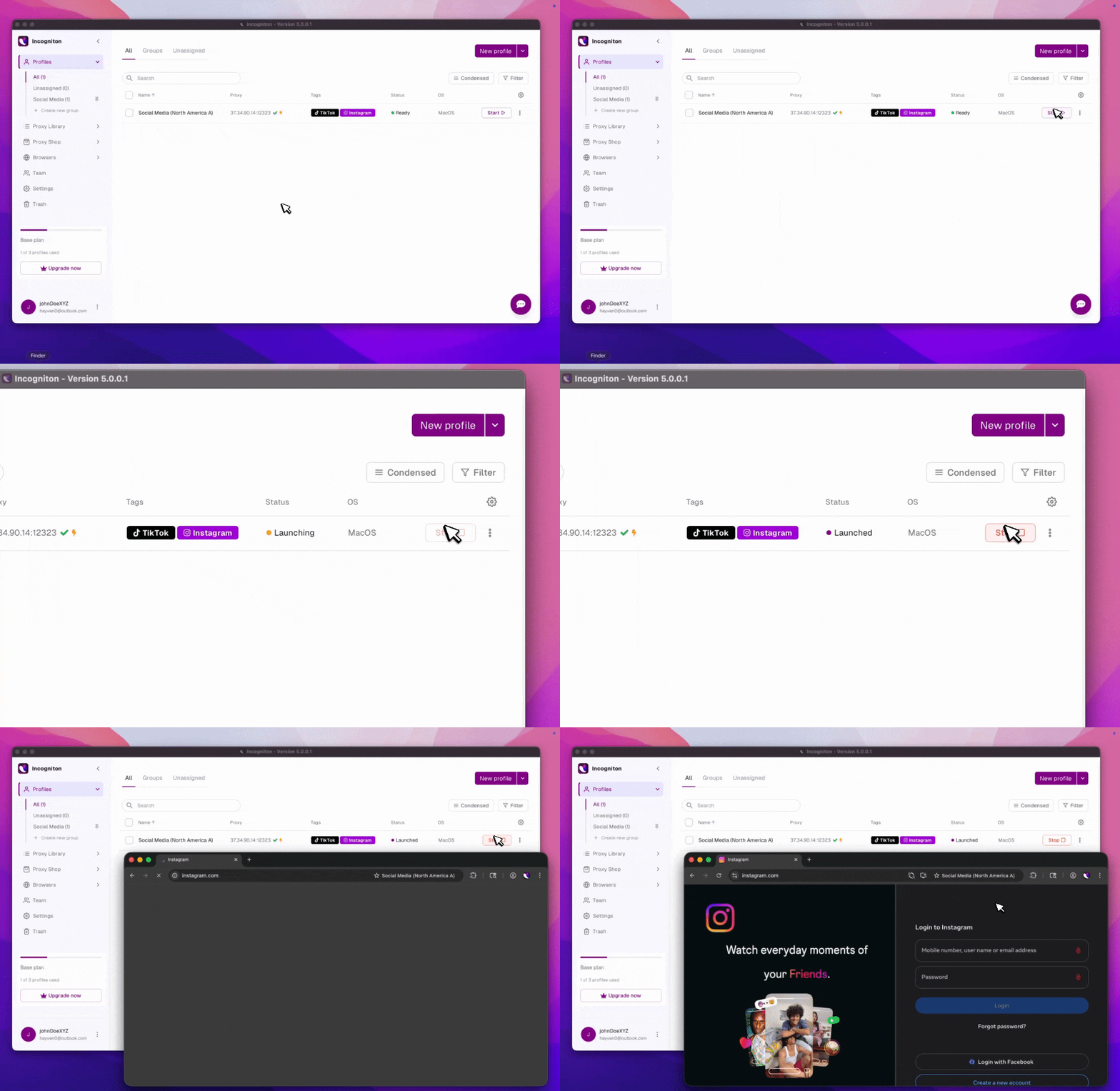
Das Profil nutzt die von Ihnen konfigurierte IPcook-Proxy-Verbindung. Sie können weitere Incogniton-Profile erstellen und diesen unterschiedliche IPcook-Proxys zuweisen, wenn Sie separate Proxy-Verbindungen benötigen.
Schritt 6: Überprüfen Sie Ihre IPcook-Proxy-Verbindung
Überprüfen Sie nach dem Starten des Profils die Verbindung mithilfe eines IP-Prüfdienstes.
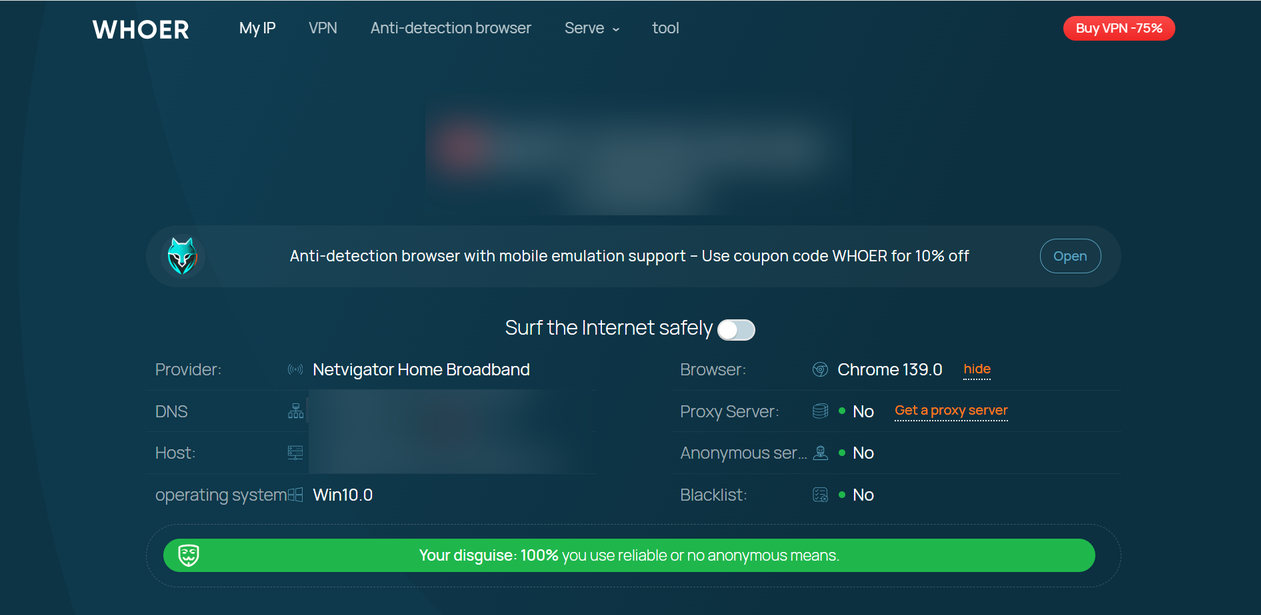
Die angezeigte IP-Adresse sollte mit dem von Ihnen konfigurierten IPcook-Proxy übereinstimmen. Falls Sie in IPcook einen bestimmten Standort ausgewählt haben, überprüfen Sie bitte, ob der erkannte Standort ebenfalls mit Ihrer Konfiguration übereinstimmt.
Bei rotierenden Privat-Proxys kann sich die IP-Adresse entsprechend den von Ihnen in IPcook gewählten Rotationseinstellungen ändern. Wenn Sie eine statische Verbindung benötigen, sind die ISP-Proxys von IPcook für den längerfristigen Einsatz ausgelegt.
Fazit
Ihr IPcook-Proxy ist nun mit einem Incogniton-Browserprofil verknüpft. Die Proxy-Konfiguration bleibt mit diesem Profil verknüpft, sodass Sie das Profil mit seiner IPcook-Verbindung starten können, ohne die Proxy-Daten erneut eingeben zu müssen.
Sie können diesen Vorgang für andere Profile wiederholen, wann immer Sie zusätzliche IPcook-Proxys mit Incogniton verwenden möchten.

