
Stap 1: Maak uw Incogniton-account aan en meld u aan
Download en installeer Incogniton, maak vervolgens een account aan en log in op de app. Zodra je bent ingelogd, kun je het browserprofiel aanmaken dat gebruik zal maken van je IPcook-proxy.
Stap 2: Maak je IPcook-account aan
Voordat je een proxy aan Incogniton kunt toevoegen, heb je een IPcook-account en een beschikbare proxy nodig.
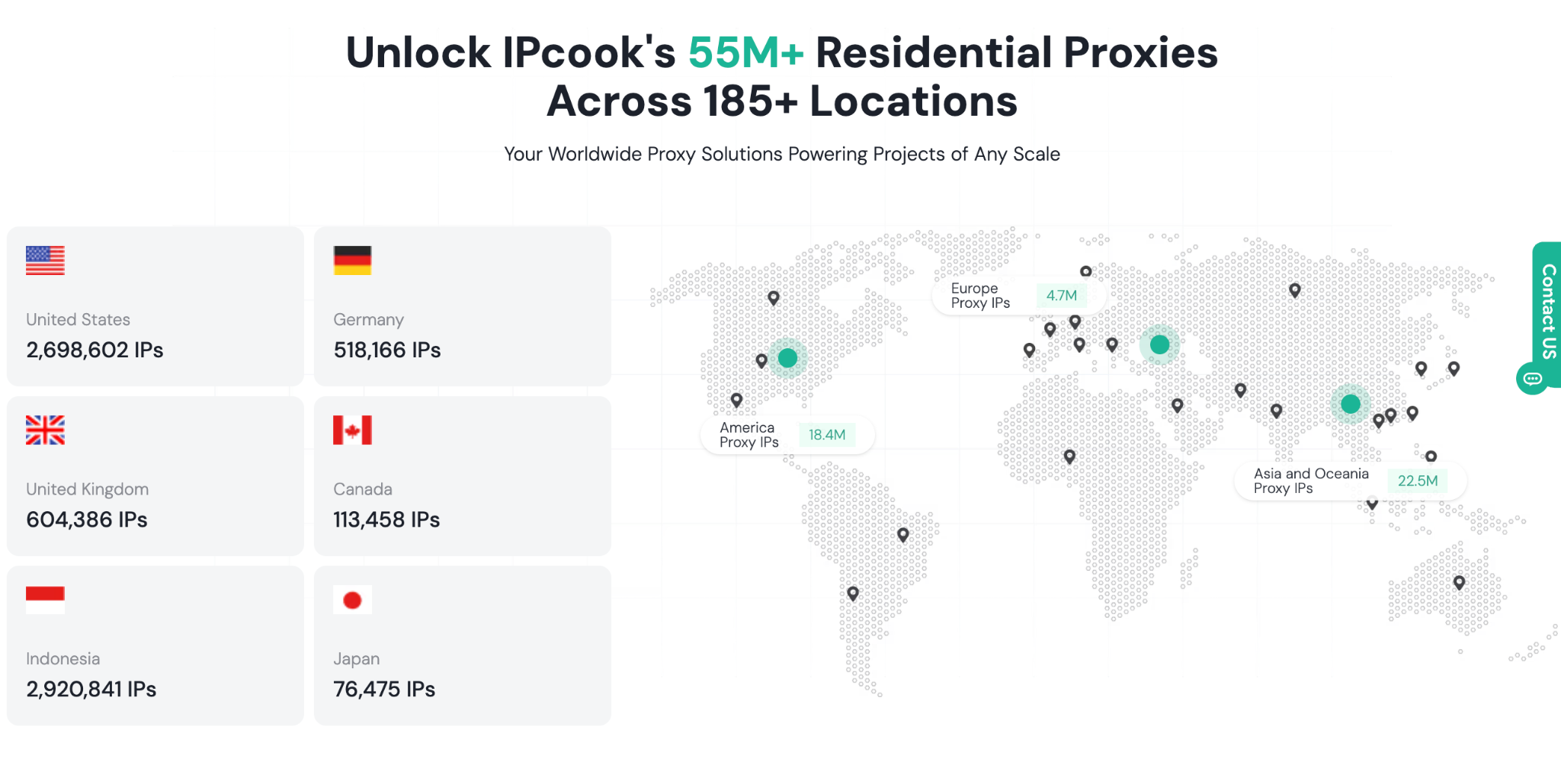
Log in op IPcook of maak een account aan als je dat nog niet hebt gedaan. Selecteer in het IPcook-dashboard de proxyservice die je wilt gebruiken en configureer de beschikbare opties voor die proxy.
IPcook ondersteunt residentiële, ISP- en datacenter-proxies. Residentiële proxies zijn geschikt voor toepassingen waarbij wisselende IP-adressen en nauwkeurige locatietargeting vereist zijn, terwijl ISP-proxies statische IP-adressen bieden voor langdurige verbindingen. Ontworpen voor snelle, schaalbare activiteiten, zoals webscraping op grote schaal en taken waarbij lage latentie van belang is.
Afhankelijk van het type proxy kun je in IPcook opties instellen zoals land, stad, protocol en rotatie-instellingen.
Nadat je de proxy hebt geconfigureerd, genereer je de proxygegevens die je in Incogniton gaat gebruiken.
Stap 3: Je IPcook-proxy configureren
Zodra je IPcook-proxy is gegenereerd, haal je de verbindingsgegevens ervan op.
Voor een proxy waarbij authenticatie via gebruikersnaam en wachtwoord plaatsvindt, heb je de host, poort, gebruikersnaam en het wachtwoord nodig. IPcook kan deze gegevens in een formaat zoals het volgende weergeven:
host:poort:gebruiker:wachtwoord
Als je gebruikmaakt van IP-gebaseerde authenticatie, zorg er dan voor dat het betreffende IP-adres is toegevoegd aan de whitelist van IPcook voordat je de proxy via Incogniton verbindt.
Houd deze gegevens bij de hand, want je zult ze in de volgende stap moeten invoeren bij het configureren van het browserprofiel.
Stap 4: Voeg je IPcook-proxy toe aan Incogniton
Open Incogniton en maak een nieuw browserprofiel aan.
Open in de profielinstellingen het gedeelte ‘Proxy’ en selecteer het verbindingstype dat overeenkomt met uw IPcook-proxy.
Voer de gegevens van de IPcook-proxy in de daarvoor bestemde velden in:
- Host/IP: De host of het IP-adres van je IPcook-proxy
- Poort: De poort die door IPcook wordt geleverd
- Gebruikersnaam: Je IPcook-gebruikersnaam
- Wachtwoord: Uw IPcook-wachtwoord
IPcook ondersteunt HTTP- en SOCKS5-verbindingen, dus kies het protocol dat overeenkomt met de proxy die je hebt geconfigureerd.
Nadat je de gegevens hebt ingevoerd, gebruik je de proxy-test van Incogniton om de verbinding te controleren. Als de test slaagt, sla je het profiel op.
Stap 5: Het profiel opslaan en starten
Zodra de proxycontrole is geslaagd, sla je het browserprofiel op en start je het op.
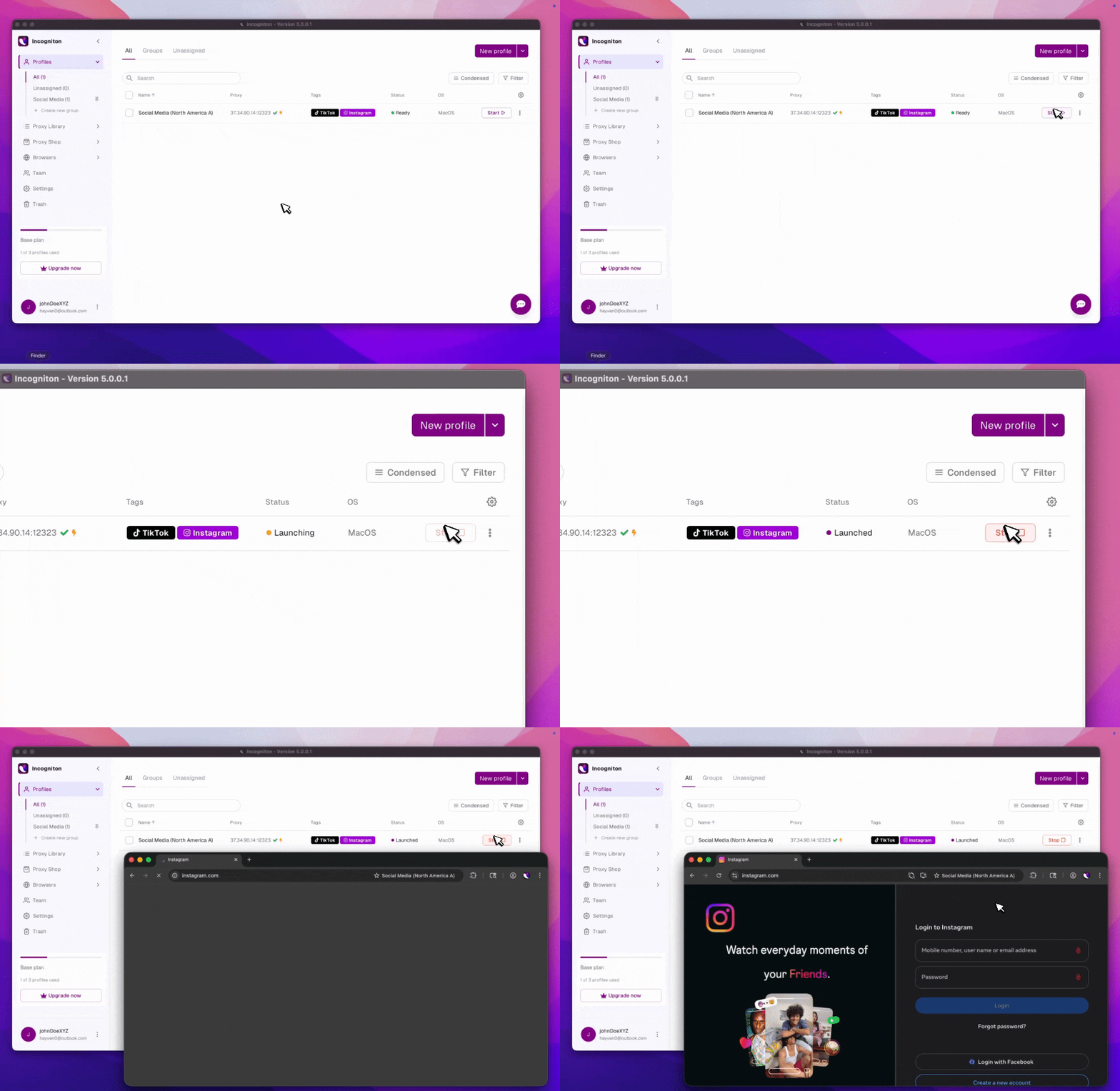
Het profiel maakt gebruik van de IPcook-proxyverbinding die je hebt geconfigureerd. Je kunt extra Incogniton-profielen aanmaken en daar verschillende IPcook-proxys aan toewijzen wanneer je afzonderlijke proxyverbindingen nodig hebt.
Stap 6: Controleer je IPcook-proxyverbinding
Controleer na het openen van het profiel de verbinding met behulp van een IP-controleservice.
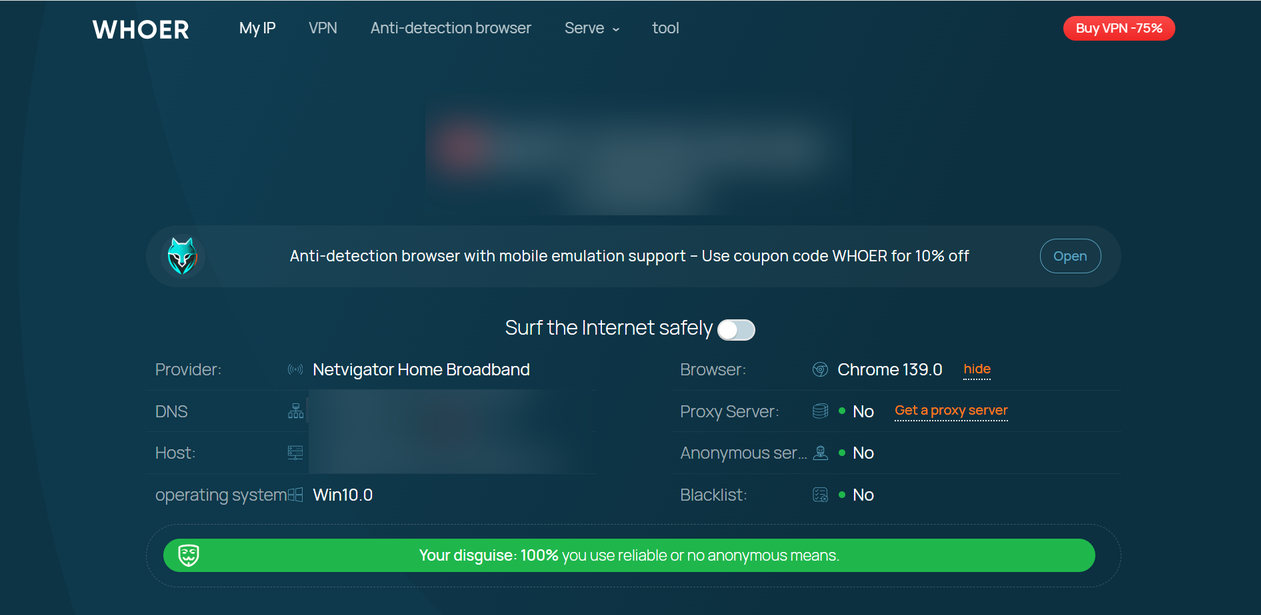
Het weergegeven IP-adres moet overeenkomen met de IPcook-proxy die u hebt geconfigureerd. Als u in IPcook een specifieke locatie hebt geselecteerd, controleer dan of de gedetecteerde locatie ook overeenkomt met uw configuratie.
Bij roterende residentiële proxyservers kan het IP-adres veranderen, afhankelijk van de rotatie-instellingen die u in IPcook hebt geselecteerd. Als u een statische verbinding nodig hebt, zijn de ISP-proxyservers van IPcook bedoeld voor gebruik op langere termijn.
Conclusie
Je IPcook-proxy is nu gekoppeld aan een Incogniton-browserprofiel. De proxy-instellingen blijven aan dat profiel gekoppeld, waardoor je het profiel met de IPcook-verbinding kunt openen zonder de proxy-gegevens opnieuw in te voeren.
Je kunt dit proces voor andere profielen herhalen wanneer je extra IPcook-proxies met Incogniton wilt gebruiken.

