
Cómo configurar Rayobyte en Incogniton

Bienvenido a la guía definitiva para desbloquear el poder de Rayobyte (antes BlazingSEO) en el navegador Incogniton. Este tutorial te guiará a través del proceso de integración perfecta de los proxies Rayobyte, permitiéndote experimentar una verdadera navegación de incógnito.

Tanto si eres un veterano del proxy como un recién llegado al dominio de la configuración del proxy, este artículo te tiene cubierto. Prepárate para explorar la sinergia entre los servicios proxy de Rayobyte y el navegador Incogniton para mejorar la privacidad y la protección.

¡Sumerjámonos de lleno!

Integración Rayobyte Incogniton

Paso 1: Regístrate e inicia sesión en Incogniton (Gratis)

Pasa a la siguiente parte si ya tienes una cuenta de Incogniton. Si no es así, sigue estos pasos para configurar tu cuenta de Incogniton de forma gratuita:

  • Visita incogniton.com y ve a “Descargar” en la barra de navegación.
  • En la página de descarga, haz clic en el enlace de descarga correspondiente al sistema operativo de tu dispositivo (Mac o Windows) para empezar a descargar la aplicación Incogniton.
  • Una vez finalizada la descarga, instala la aplicación de escritorio Incogniton en tu ordenador siguiendo los pasos de instalación.
  • Vuelve al sitio web de Incogniton.
  • En la sección del héroe, haz clic en el botón “Probar 10 perfiles de navegador gratis” para acceder a la página de precios.
  • Explora los planes disponibles, entre ellos Starter (gratuito), empresario, profesional y multinacional. Puedes optar por el plan Starter (gratuito) si eres nuevo.
  • Regístrate y crea tu cuenta de Incogniton siguiendo las instrucciones proporcionadas. Una vez hecho, obtendrás tus datos de acceso.
  • Abre tu aplicación Incogniton e inicia sesión con tus credenciales de acceso.

¡Ya está! Tu cuenta de Incogniton está configurada. A continuación, procedemos a configurar tu proxy ASocks.

Paso 2. Crea una cuenta Rayobyte

Una vez más, puedes saltarte este paso si ya tienes una cuenta Rayobyte.

  • Primero, visita la web de Rayobyte a través de este enlace. Haz clic en el botón de inicio de sesión situado en la esquina superior derecha de la página; aparecerá un desplegable con los distintos paneles de control del proxy.

  • Selecciona el tipo de proxy que prefieras (Residencial o Centro de datos y panel ISP).
  • Sigue las instrucciones de registro/inicio de sesión proporcionadas por Rayobyte.
  • Una vez que hayas completado con éxito el proceso de registro, serás redirigido a tu panel de control. Ahora vamos a comprar algunos proxies.

Paso 3. Compra un proxy Rayobyte

  • Lee las instrucciones de Rayobyte sobre cómo comprar un proxy en tu panel de Rayobyte.
  • Ve a la pestaña “Comprar nuevo paquete” a través de la barra lateral.
  • Elige tu plan y rellena los demás datos necesarios.
  • Pulsa el botón “Pasar por caja” para continuar. Mira las imágenes siguientes.

Ten en cuenta que, para esta guía, hemos adquirido el proxy IPV6. Sin embargo, aunque son más asequibles que los IPV4, no funcionan en todos los sitios web. Si utilizas Incogniton para la gestión de redes sociales, siempre aconsejamos utilizar proxies IPV4.

Además, como se indica en la imagen siguiente, la conexión de tus IP a tu cuenta puede tardar unos minutos, normalmente entre 3 y 5 minutos.

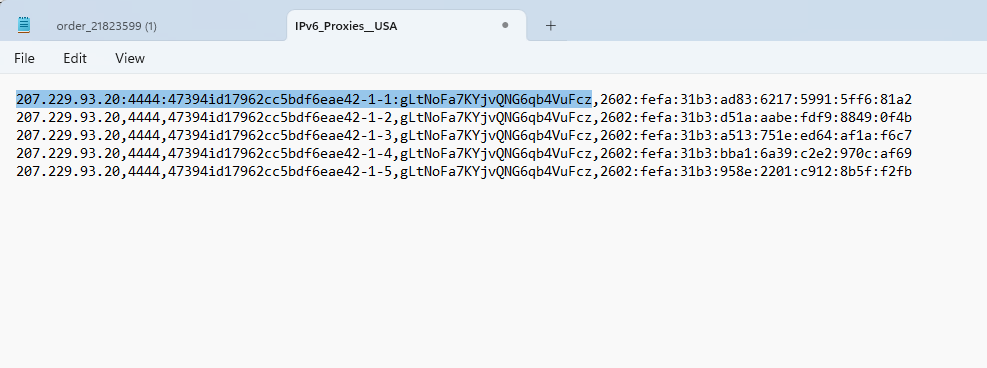
A continuación, recibirás los datos del proxy. Asegúrate de sustituir ” , ” por ” : ” en la cadena del puerto proxy. Mira el texto seleccionado en la imagen de abajo.
Paso 4. Integrar el puerto Proxy Rayobyte con Incogniton

  • Abre el navegador Incogniton y ve a “Gestión de perfiles” en la barra lateral. Haz clic en el botón “Nuevo perfil”.

  • En la pantalla de la página “Visión general del perfil”, haz clic en el botón “Proxy” de la barra lateral
  • Procede a rellenar los datos de tu Proxy. El nombre de usuario del Proxy es el nombre de usuario proporcionado por ASocks.
  • Una vez completado, haz clic en “Comprobar proxy” y “Crear perfil”. Mira la imagen de abajo.

¡Enhorabuena! Has integrado correctamente tu proxy ASocks con Incogniton. Para activarlo, sólo tienes que hacer clic en el botón “Iniciar” de tu nuevo perfil. Ya puedes navegar por Internet con la tranquilidad de saber que tu privacidad y anonimato están garantizados.

Conclusión

Desde la multicuenta al scraping de la web, configurar proxies Rayobyte con el navegador Incogniton te abre sin duda a un nuevo mundo de navegación segura y protección de datos privados. A veces todo lo que necesitas son las piezas adecuadas para que todo encaje, y este dúo podría ser justo eso para ti.

Siguiendo los pasos descritos en este artículo, experimentarás, en realidad, una verdadera navegación privada, tal y como se prometió al principio. Disfruta de una experiencia online más segura, protegiendo tus datos e identidad con la fuerza combinada de Rayobyte e Incogniton.

Empieza tu prueba GRATUITA hoy mismo

Regístrate ahora y guarda hasta 10 perfiles de navegador. No se requiere tarjeta de crédito.

bloque morado con 4 perfiles e iconos de redes sociales al lado

Preguntas frecuentes

Un proxy IPv6 es una dirección IP que utiliza el protocolo IPv6, introducido en 2012 para hacer frente a la escasez de IP. Es más larga y compleja que la IPv4, ya que contiene tanto números como letras. IPv6 ofrece un inmenso número de direcciones únicas, resolviendo el problema de la escasez.

Aquí tienes un ejemplo de dirección IPv6: 2600:1f18:4445:93a0:0000:4a2b:8c71:ab12

Sin embargo, a pesar de sus ventajas, la adopción de IPv6 va a la zaga de la de IPv4 debido a los problemas de compatibilidad. La transición requiere una actualización completa de los ISP, centros de datos y demás. Como resultado, muchos sitios web, incluidos los más importantes como Amazon, Twitter, Reddit y Yelp, aún carecen de compatibilidad con IPv6.

Un navegador proxy emplea un servidor proxy para conectarse a Internet. Actuando como mediador entre tu dispositivo y la web, el servidor recibe y reenvía tus peticiones, mejorando la privacidad al enmascarar tu dirección IP.

Hay varios tipos de proxy, cada uno de los cuales sirve para fines específicos:

  • Proxies residenciales: Utilizan IPs de ISPs, apareciendo como usuarios normales. Los proxies Residenciales estáticos, conocidos por su alta fiabilidad, suelen preferirse en Incogniton.
  • Proxies de centros de datos: Alojados en centros de datos, ofrecen velocidad pero pueden no ser tan discretos.
  • Proxies móviles: Imitan a los usuarios móviles, útiles para pruebas de aplicaciones y tareas en redes sociales.
  • Proxies compartidos vs. dedicados: Compartidos entre usuarios frente a dedicados para un individuo, lo que permite un mayor control.
  • Proxies estáticos vs. rotatorios: Los estáticos mantienen una IP constante, mientras que los rotativos cambian de IP automáticamente.

Como habrás observado, la selección de un proxy dependerá de tus necesidades específicas. Sin embargo, para Incogniton, la fiabilidad de los proxies Residenciales Estáticos los convierte a menudo en la opción ideal.

Si te encuentras con algún problema al integrar Rayobyte con Incogniton, no dudes en ponerte en contacto con nuestro equipo de asistencia en [email protected].

Anteriormente conocido como BlazingSEO, RayoByte es un proveedor de proxies con sede en EE.UU. del grupo Sprious. Se centra principalmente en proxies dedicados a centros de datos, con una gama de productos proxy disponibles, incluidos proxies residenciales, proxies ISP, proxies de centros de datos y proxies móviles.

Con asistencia en directo 24 horas al día, 7 días a la semana, y una garantía de tiempo de actividad del 99,9%, RayoByte garantiza una experiencia de navegación segura e ininterrumpida.

Una huella digital es un marcador digital distinto e individualizado que engloba datos sobre el navegador, el patrón de navegación y el dispositivo de un usuario, lo que permite a las empresas identificar y controlar a los usuarios en línea y sus dispositivos.

En términos más sencillos, una huella digital es como una marca especial que los sitios web utilizan para recordarte y seguirte cuando utilizas Internet. Si te interesan más detalles, tenemos un artículo dedicado que profundiza en la huella digital del navegador.

Para crear un nuevo perfil de navegador, sigue los pasos que se indican a continuación:

  • Abre tu navegador Incogniton.
  • Haz clic en la pestaña “Perfiles” o en el icono de perfil.
  • Selecciona ” Nuevo Perfil”
  • Introduce los datos de tu apoderado y envíalo. ¡Y tu perfil estará listo!

Para obtener instrucciones detalladas y orientación visual, consulta nuestra guía completa sobre la creación de un nuevo perfil de navegador.

Si tu proxy no funciona como esperas, asegúrate de que has introducido correctamente los datos del proxy, incluyendo PROXY, Nombre de usuario y Contraseña. Si el problema persiste, realiza una prueba del proxy utilizando este enlace: Probar proxy con Firefox FoxyProxy.

Si la localización de averías no resuelve el problema, te recomendamos que te pongas en contacto con tu proveedor de proxy para obtener más ayuda.