
Cách thiết lập Rayobyte ở chế độ ẩn danh

Chào mừng bạn đến với hướng dẫn cơ bản để mở khóa sức mạnh của proxy Rayobyte (trước đây là BlazingSEO) trong trình duyệt Ẩn danh. Hướng dẫn này sẽ hướng dẫn bạn quy trình tích hợp liền mạch proxy Rayobyte, cho phép bạn trải nghiệm duyệt web ẩn danh thực sự.

Cho dù bạn là người kỳ cựu về proxy hay người mới tham gia vào lĩnh vực cấu hình proxy, bài viết này đều có thể đáp ứng được nhu cầu của bạn. Hãy sẵn sàng khám phá sức mạnh tổng hợp giữa các dịch vụ proxy của Rayobyte và trình duyệt Ẩn danh để nâng cao quyền riêng tư và bảo vệ.

Hãy đi sâu vào ngay!

Tích hợp Rayobyte Incogniton

Bước 1: Đăng ký và đăng nhập vào Chế độ ẩn danh (Miễn phí)

Chuyển sang phần tiếp theo nếu bạn đã có tài khoản Ẩn danh. Nếu không, hãy làm theo các bước sau để thiết lập tài khoản Ẩn danh miễn phí:

  • Truy cập incogniton.comđiều hướng đến “Tải xuống” trên thanh điều hướng.
  • Trên trang tải xuống, hãy nhấp vào liên kết tải xuống cho hệ điều hành của thiết bị (Mac hoặc Windows) để bắt đầu tải xuống ứng dụng Ẩn danh.
  • Sau khi quá trình tải xuống hoàn tất, hãy cài đặt ứng dụng Incogniton trên máy tính của bạn bằng cách làm theo các bước cài đặt.
  • Quay lại trang web Ẩn danh.
  • Trong phần anh hùng, nhấp vào nút “Dùng thử 10 hồ sơ trình duyệt miễn phí” để truy cập trang định giá.
  • Khám phá các gói có sẵn, bao gồm Starter (miễn phí), doanh nhân, chuyên nghiệp và đa quốc gia. Bạn có thể chọn gói Starter (miễn phí) nếu bạn là người mới.
  • Đăng ký và tạo tài khoản Ẩn danh của bạn theo hướng dẫn được cung cấp. Sau khi hoàn tất, bạn sẽ nhận được thông tin đăng nhập của mình.
  • Mở ứng dụng Ẩn danhđăng nhập bằng thông tin đăng nhập của bạn.

Đó là nó! Tài khoản Ẩn danh của bạn đã hết. Tiếp theo, chúng tôi tiến hành thiết lập proxy ASocks của bạn.

Bước 2. Thiết lập tài khoản Rayobyte

Một lần nữa, bạn có thể bỏ qua bước này nếu bạn đã có tài khoản Rayobyte.

  • Đầu tiên, hãy truy cập trang web Rayobyte qua liên kết này. Nhấp vào nút Đăng nhập ở góc trên cùng bên phải của trang – bạn sẽ nhận được menu thả xuống của các bảng điều khiển proxy khác nhau.

  • Chọn loại proxy bạn chọn (Bảng điều khiển Khu dân cư hoặc Trung tâm dữ liệu & ISP).
  • Làm theo hướng dẫn đăng ký / đăng nhập do Rayobyte cung cấp.
  • Khi bạn đã hoàn tất quá trình đăng ký thành công, bạn sẽ được chuyển hướng đến trang tổng quan của mình. Bây giờ chúng ta hãy mua một số proxy.

Bước 3. Mua proxy Rayobyte

  • Đọc hướng dẫn của Rayobyte về cách mua proxy trên bảng điều khiển Rayobyte của bạn.
  • Điều hướng đến tab “Mua gói mới” thông qua thanh bên.
  • Chọn gói của bạn và điền các chi tiết cần thiết khác.
  • Nhấp vào nút “Thanh toán” để tiếp tục. Xem các hình ảnh bên dưới.

Xin lưu ý rằng vì lợi ích của hướng dẫn này, chúng tôi đã mua proxy IPV6 . Tuy nhiên, mặc dù chúng có giá cả phải chăng hơn IPV4, nhưng chúng không hoạt động trên tất cả các trang web. Nếu bạn sử dụng Incogniton để quản lý mạng xã hội, chúng tôi luôn khuyên bạn nên sử dụng proxy IPV4.

Ngoài ra, như được chỉ ra trong hình ảnh bên dưới, việc kết nối IP với tài khoản của bạn có thể mất vài phút, thường là 3-5 phút.

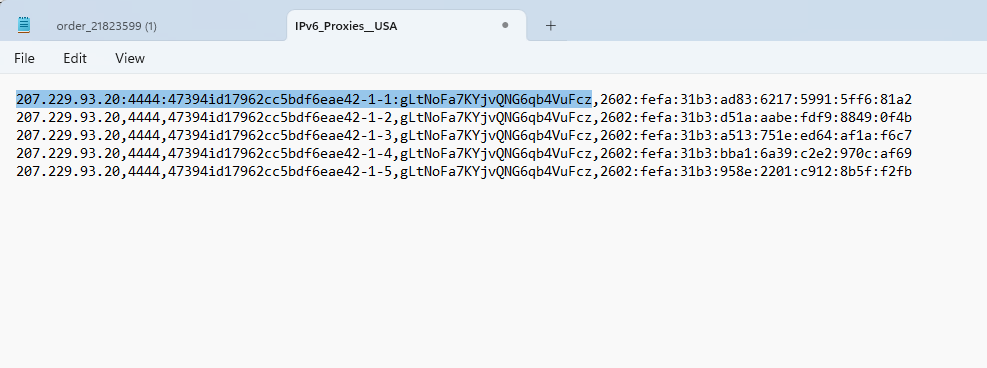
Tiếp theo, bạn sẽ nhận được thông tin chi tiết về proxy. Đảm bảo bạn thay thế “, ” bằng “: ” trong chuỗi cổng proxy. Xem văn bản đã chọn trong hình ảnh bên dưới.
Bước 4. Tích hợp cổng Rayobyte Proxy với Incogniton

  • Mở trình duyệt Ẩn danhđiều hướng đến “Quản lý hồ sơ” trên thanh bên. Nhấp vào nút “Hồ sơ mới”.

  • Trên màn hình trang Tổng quan hồ sơ, nhấp vào nút “Proxy” trên thanh bên
  • Tiến hành điền thông tin chi tiết Proxy của bạn. Tên người dùng Proxy là thông tin đăng nhập do ASocks cung cấp.
  • Sau khi hoàn tất, nhấp vào “Kiểm tra proxy”“Tạo hồ sơ”. Xem hình ảnh bên dưới.

Xin chúc mừng! Bạn đã tích hợp thành công proxy ASocks của mình với Incogniton. Để kích hoạt nó, chỉ cần nhấp vào nút “Bắt đầu” trên hồ sơ mới của bạn. Giờ đây, bạn có thể yên tâm duyệt internet khi biết rằng quyền riêng tư và ẩn danh của bạn được đảm bảo.

Kết luận

Từ đa tài khoản đến quét web, việc thiết lập proxy Rayobyte với trình duyệt Ẩn danh chắc chắn sẽ mở ra cho bạn một thế giới mới về duyệt web an toàn và bảo vệ dữ liệu riêng tư. Đôi khi tất cả những gì bạn cần là những mảnh ghép phù hợp để đảm bảo mọi thứ đều vào đúng vị trí và bộ đôi này có thể chỉ dành cho bạn.

Bằng cách làm theo các bước được nêu trong bài viết này, trên thực tế, bạn sẽ trải nghiệm duyệt web riêng tư thực sự – như đã hứa ngay từ đầu. Tận hưởng trải nghiệm trực tuyến an toàn hơn, bảo vệ dữ liệu và danh tính của bạn với sức mạnh kết hợp của Rayobyte và Incogniton.

Bắt đầu dùng thử MIỄN PHÍ ngay hôm nay

Đăng ký ngay bây giờ và lưu tối đa 10 hồ sơ trình duyệt. Không cần thẻ tín dụng.

khối màu tím với 4 hồ sơ và biểu tượng mạng xã hội bên cạnh

Những câu hỏi thường gặp

Proxy IPv6 là một địa chỉ IP sử dụng giao thức IPv6, được giới thiệu vào năm 2012 để giải quyết tình trạng thiếu IP. Nó dài hơn và phức tạp hơn IPv4, chứa cả số và chữ cái. IPv6 cung cấp một số lượng lớn các địa chỉ duy nhất, giải quyết vấn đề khan hiếm.

Dưới đây là ví dụ về địa chỉ IPv6: 2600:1f18:4445:93a0:0000:4a2b:8c71:ab12

Tuy nhiên, bất chấp những lợi ích của nó, việc áp dụng IPv6 lại tụt hậu so với IPv4 do những thách thức về khả năng tương thích. Quá trình chuyển đổi đòi hỏi phải nâng cấp hoàn toàn các ISP, trung tâm dữ liệu, v.v. Do đó, nhiều trang web, bao gồm cả những trang web lớn như Amazon, Twitter, Reddit và Yelp, vẫn thiếu hỗ trợ IPv6.

Trình duyệt proxy sử dụng máy chủ proxy để kết nối với internet. Hoạt động như một trung gian giữa thiết bị của bạn và web, máy chủ nhận và chuyển tiếp các yêu cầu của bạn, tăng cường quyền riêng tư bằng cách che giấu địa chỉ IP của bạn.

Có nhiều loại proxy khác nhau, mỗi loại phục vụ các mục đích cụ thể:

  • Residential Proxy: Sử dụng IP từ ISP, xuất hiện như người dùng thông thường. Proxy Khu dân cư tĩnh, được biết đến với độ tin cậy cao, thường được ưa chuộng trong Incogniton.
  • Proxy trung tâm dữ liệu: Được lưu trữ trong các trung tâm dữ liệu, cung cấp tốc độ nhưng có thể không kín đáo.
  • Proxy di động: Bắt chước người dùng di động, hữu ích cho các tác vụ thử nghiệm ứng dụng và truyền thông xã hội.
  • Proxy được chia sẻ so với proxy chuyên dụng: Được chia sẻ giữa những người dùng so với dành riêng cho một cá nhân, cho phép kiểm soát nhiều hơn.
  • Proxy tĩnh so với Proxy xoay: Tĩnh duy trì IP nhất quán trong khi tự động thay đổi IP.

Như bạn có thể nhận thấy, việc chọn proxy sẽ phụ thuộc vào nhu cầu cụ thể của bạn. Tuy nhiên, đối với Incogniton, độ tin cậy của proxy Khu dân cư tĩnh thường khiến chúng trở thành lựa chọn lý tưởng.

Nếu bạn gặp bất kỳ thách thức nào khi tích hợp Rayobyte với Incogniton, vui lòng liên hệ với nhóm hỗ trợ của chúng tôi tại [email protected].

Trước đây được gọi là BlazingSEO, RayoByte là nhà cung cấp proxy có trụ sở tại Hoa Kỳ thuộc nhóm Sprious. Trọng tâm chính là proxy trung tâm dữ liệu chuyên dụng, với một loạt các sản phẩm proxy có sẵn, bao gồm proxy dân cư, proxy ISP, proxy trung tâm dữ liệu và proxy di động.

Với hỗ trợ trực tiếp 24/7 và đảm bảo thời gian hoạt động 99,9%, RayoByte đảm bảo trải nghiệm duyệt web an toàn và không bị gián đoạn.

Dấu vân tay kỹ thuật số là một điểm đánh dấu kỹ thuật số riêng biệt và được cá nhân hóa bao gồm dữ liệu về trình duyệt, kiểu duyệt web và thiết bị của người dùng, cho phép các công ty xác định và giám sát người dùng trực tuyến cũng như thiết bị của họ.

Nói một cách đơn giản hơn, dấu vân tay kỹ thuật số giống như một dấu hiệu đặc biệt mà các trang web sử dụng để ghi nhớ và theo dõi bạn khi bạn sử dụng internet. Nếu bạn quan tâm đến thêm chi tiết, chúng tôi có một bài viết chuyên sâu hơn về lấy dấu vân tay của trình duyệt.

Để tạo hồ sơ trình duyệt mới, hãy làm theo các bước dưới đây:

  • Mở trình duyệt Ẩn danh.
  • Nhấp vào tab “Hồ sơ” hoặc biểu tượng hồ sơ.
  • Chọn “Hồ sơ mới”
  • Nhập chi tiết proxy của bạn và gửi. Và hồ sơ của bạn đã sẵn sàng!

Để biết hướng dẫn chi tiết và hướng dẫn trực quan, hãy tham khảo hướng dẫn toàn diện của chúng tôi về cách tạo hồ sơ trình duyệt mới.

Nếu proxy của bạn không hoạt động như mong đợi, hãy đảm bảo rằng bạn đã nhập chính xác các chi tiết proxy, bao gồm PROXY, Tên người dùng và Mật khẩu. Nếu sự cố vẫn tiếp diễn, hãy thực hiện kiểm tra proxy bằng liên kết này: Kiểm tra proxy với Firefox FoxyProxy.

Nếu khắc phục sự cố không giải quyết được sự cố, chúng tôi khuyên bạn nên liên hệ với nhà cung cấp proxy của mình để được hỗ trợ thêm.