
Passo 1: Creare e accedere al proprio account Incogniton
Scarica e installa Incogniton, poi crea un account e accedi all’applicazione. Una volta effettuato l’accesso, puoi creare il profilo del browser che utilizzerà il tuo proxy IPcook.
Passo 2: Crea il tuo account IPcook
Prima di aggiungere un proxy a Incogniton, devi avere un account IPcook e un proxy disponibile.
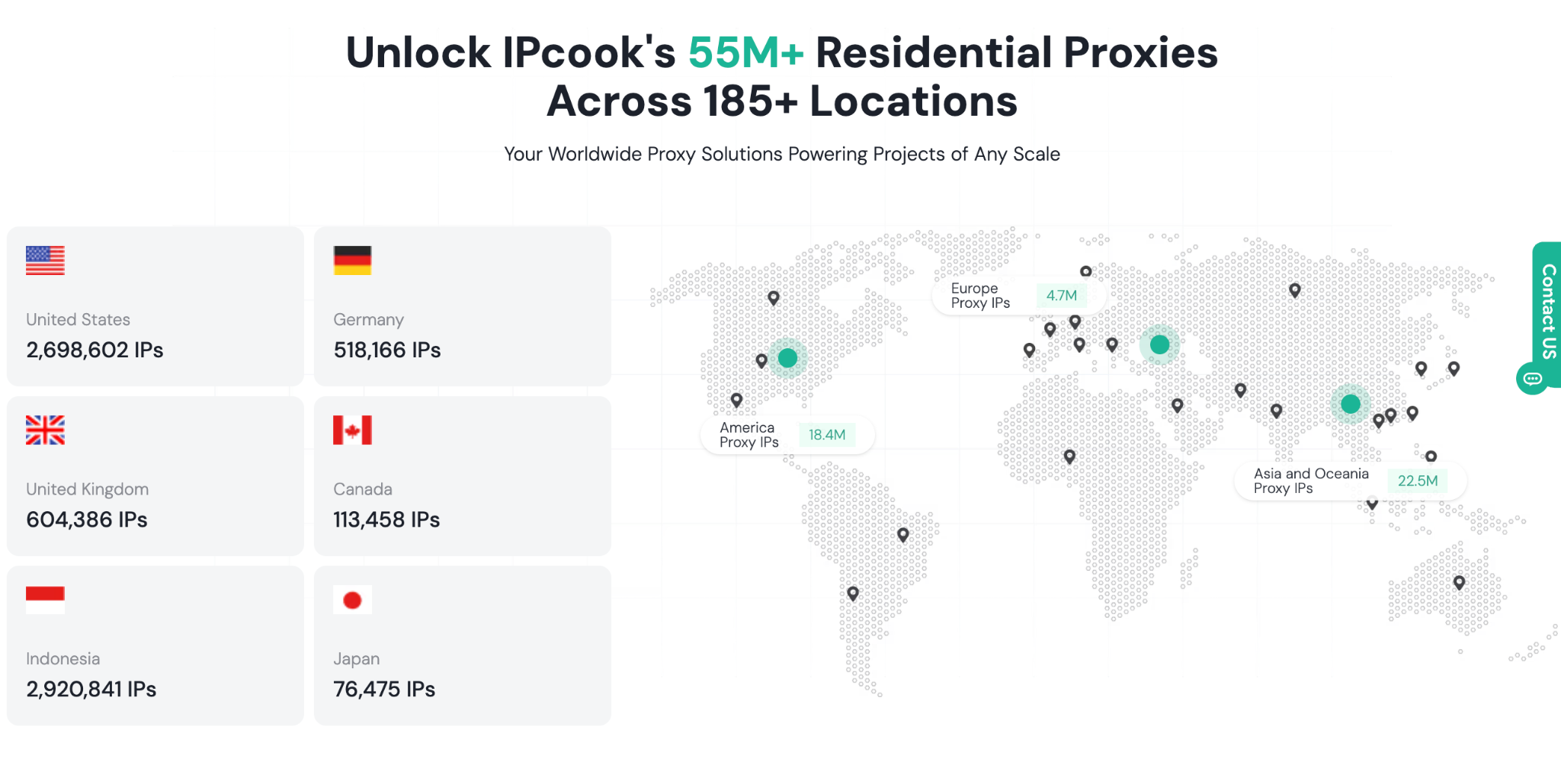
Accedi a IPcook o crea un account se non l’hai ancora fatto. Dalla dashboard di IPcook, seleziona il servizio proxy che vuoi usare e configura le opzioni disponibili per quel proxy.
IPcook supporta proxy residenziali, ISP e per data center. I proxy residenziali sono ideali per casi d’uso che richiedono IP a rotazione e un targeting preciso in base alla posizione, mentre i proxy ISP offrono IP statici per connessioni più durature. Progettato per operazioni ad alta velocità e scalabili, come lo scraping web su larga scala e attività sensibili alla latenza.
A seconda del tipo di proxy, IPcook ti permette di configurare opzioni come il Paese, la città, il protocollo e le impostazioni di rotazione.
Dopo aver configurato il proxy, genera i dati del proxy che userai in Incogniton.
Passaggio 3: Configura il tuo proxy IPcook
Una volta generato il tuo proxy IPcook, recupera i dettagli di connessione.
Per un proxy che utilizza l’autenticazione tramite nome utente e password, ti servono l’host, la porta, il nome utente e la password. IPcook può fornirti questi dati in un formato del tipo:
host:porta:utente:password
Se utilizzi l’autenticazione basata su IP, assicurati che l’indirizzo IP in questione sia stato aggiunto alla whitelist di IPcook prima di connettere il proxy tramite Incogniton.
Tieni a portata di mano questi dati perché dovrai inserirli quando configurerai il profilo del browser nel passaggio successivo.
Passaggio 4: Aggiungi il tuo proxy IPcook a Incogniton
Apri Incogniton e crea un nuovo profilo del browser.
Nelle impostazioni del profilo, apri la sezione Proxy e seleziona il tipo di connessione corrispondente al tuo proxy IPcook.
Inserisci i dati del proxy IPcook nei campi appropriati:
- Host/IP: Il tuo host proxy IPcook o il tuo indirizzo IP
- Porta: La porta fornita da IPcook
- Nome utente: il tuo nome utente IPcook
- Password: la tua password IPcook
IPcook supporta le connessioni HTTP e SOCKS5, quindi scegli il protocollo che corrisponde al proxy che hai configurato.
Dopo aver inserito i dati, usa lo strumento di verifica del proxy di Incogniton per testare la connessione. Se il test va a buon fine, salva il profilo.
Passo 5: Salva e avvia il profilo
Una volta che la verifica del proxy va a buon fine, salva il profilo del browser e avvialo.
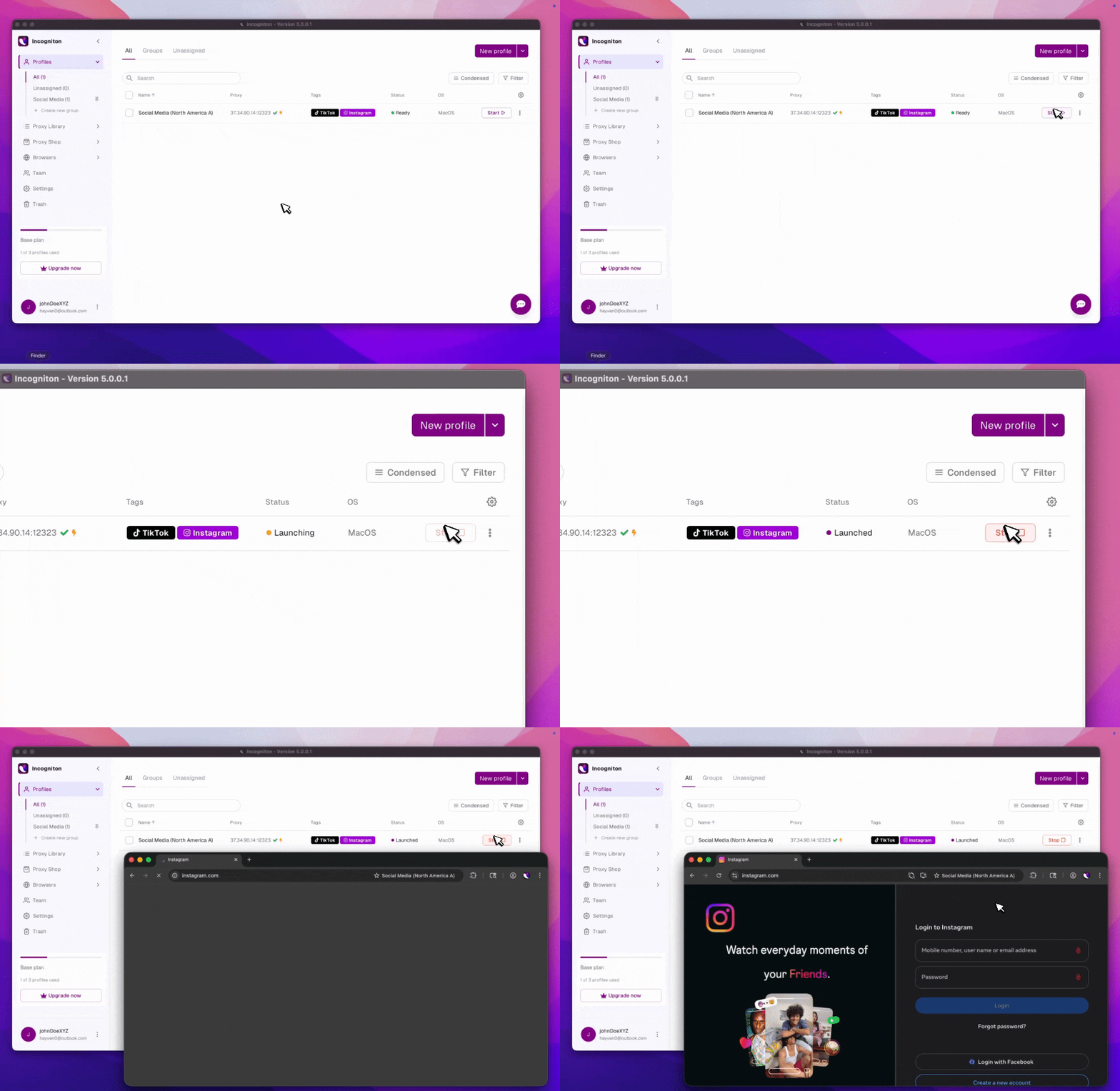
Il profilo utilizzerà la connessione proxy IPcook che hai configurato. Puoi creare altri profili Incogniton e assegnare loro diversi proxy IPcook quando hai bisogno di connessioni proxy separate.
Passo 6: Verifica la connessione al proxy IPcook
Dopo aver avviato il profilo, controlla la connessione usando un servizio di verifica dell’IP.
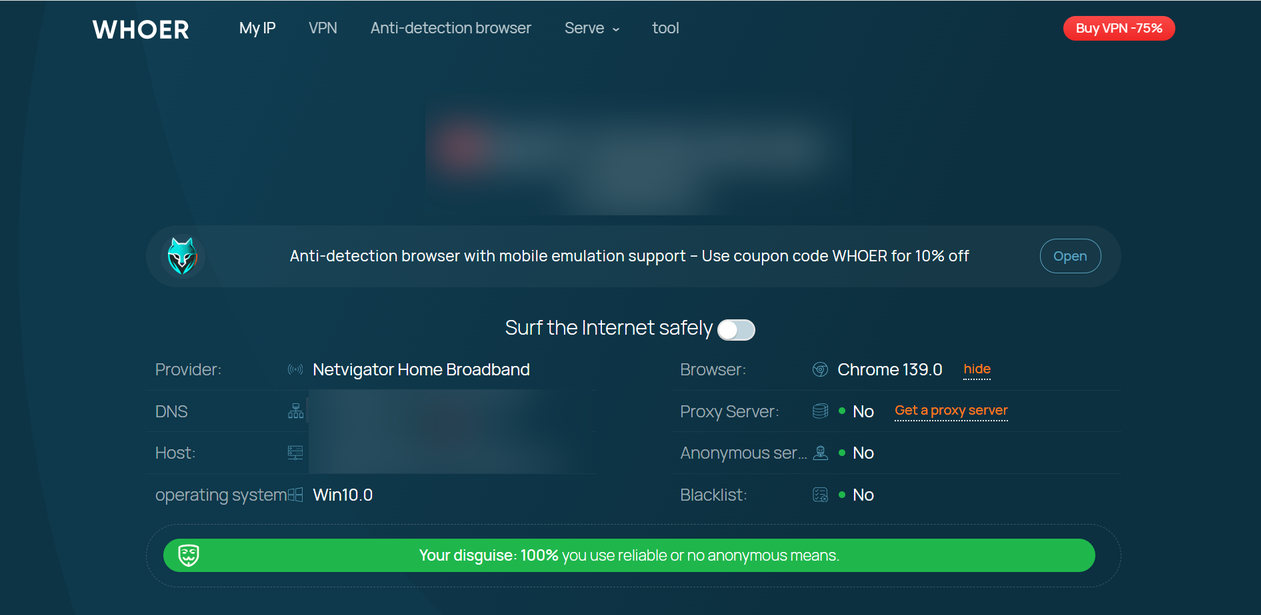
L’indirizzo IP visualizzato dovrebbe corrispondere al proxy IPcook che hai configurato. Se hai selezionato una posizione specifica in IPcook, verifica che anche la posizione rilevata corrisponda alla tua configurazione.
Per i proxy residenziali a rotazione, l’IP può cambiare in base alle impostazioni di rotazione che hai selezionato in IPcook. Se hai bisogno di una connessione statica, i proxy ISP di IPcook sono pensati per un uso a lungo termine.
Conclusione
Il tuo proxy IPcook è ora collegato a un profilo del browser Incogniton. La configurazione del proxy rimane associata a quel profilo, permettendoti di avviare il profilo con la connessione IPcook senza dover inserire nuovamente i dettagli del proxy.
Puoi ripetere la procedura per altri profili ogni volta che hai bisogno di usare altri proxy IPcook con Incogniton.

