
Passo 1: Configura il tuo account Incogniton
- Scarica e installa Incogniton dal sito ufficiale per il tuo sistema operativo (Windows o macOS).
- Se non hai un account, registrati prima di aprire l’applicazione e poi accedi.
Passo 2: Recupera le tue credenziali anyIP
- Accedi alla tua dashboard di anyIP e vai su Dashboard > Proxies.
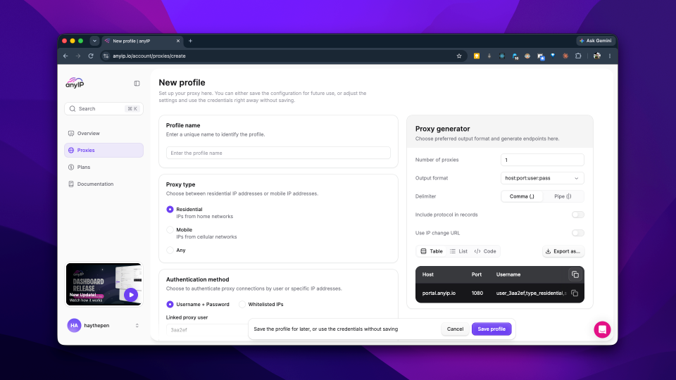
- Seleziona “Ottieni dettagli proxy ” per recuperare il tuo nome utente e la tua password. Ricorda che anyIP non invia un file separato con l’elenco dei proxy né un’e-mail; le tue credenziali si trovano nella dashboard.
- Se ti servono più configurazioni contemporaneamente, usa il Generatore di elenchi di proxy (clicca sul pulsante verde nella pagina “Proxy”) per generarli in blocco; il limite di utilizzo è dato dalla quota in GB del tuo piano, non da un numero fisso di proxy.
Passaggio 3: Crea la stringa di connessione al proxy
- anyIP utilizza un unico host e una porta per ogni tipo di proxy: anyip.io sulla porta 1080 o 443, supportando HTTP/HTTPS e SOCKS5 sulla stessa porta.
- Il tipo e la posizione del proxy si impostano direttamente all’interno del nome utente, utilizzando flag come type_residential, type_mobile e country_US. Se non si specifica il flag del tipo, l’assegnazione sarà mista/automatica. Per ulteriori informazioni, consulta la documentazione “Configurazione” di anyIP.
- Se vuoi, verifica che le credenziali siano valide inviando una richiesta tramite proxy con cURL a un servizio di verifica dell’IP prima di avviare Incogniton. Se la risposta è positiva, l’IP indicato sarà diverso da quello della tua connessione di casa.
Passaggio 4: Crea un profilo del browser
- In Incogniton, vai su ” Profili ” nel menu a sinistra e seleziona ” Nuovo profilo ” in alto a destra.
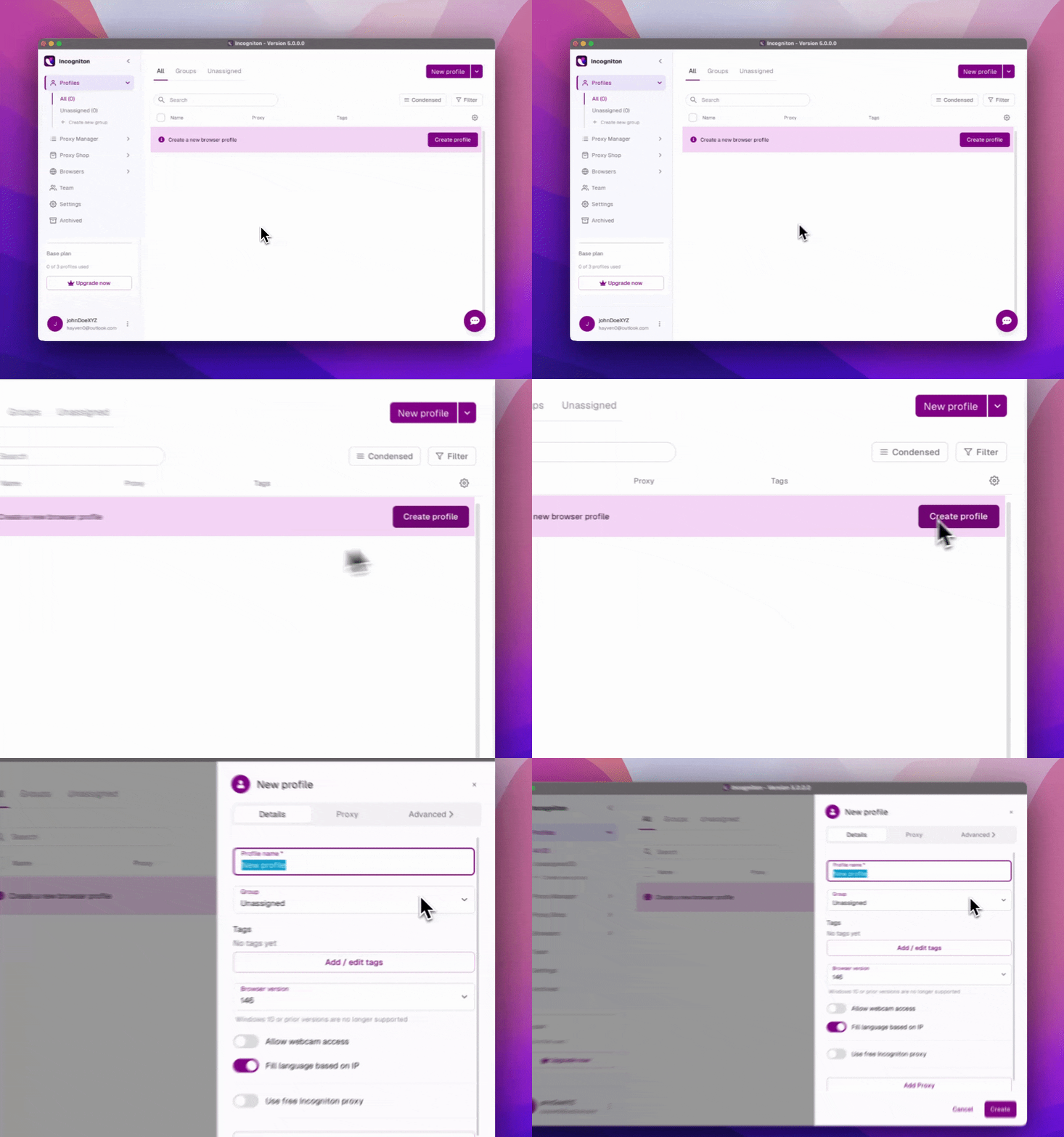
- Assegna al profilo il nome dell’account a cui è associato.
Passaggio 5: Aggiungi il proxy al tuo profilo
- Apri la scheda “Proxy ” del tuo nuovo profilo e seleziona ” Proxy personalizzato“.
- Imposta il tipo di connessione su HTTPS, dato che il modulo proxy personalizzato di Incogniton supporta solo HTTPS e SOCKS5, non l’HTTP standard. Usa la porta HTTPS di anyIP (443) invece dell’esempio HTTP riportato sopra.
- Inserisci l’indirizzo del proxy nel campo Proxy ( IP:porta), poi inserisci il nome utente e la password del proxy utilizzando le credenziali e i flag indicati nei passaggi 2 e 3.
- Seleziona ” Verifica ” per confermare che la connessione sia attiva e che indichi la posizione corretta, poi salva il tuo profilo.
Passaggio 6: Avvia e verifica
- Seleziona Avvia sul tuo profilo configurato.
- All’interno della finestra del browser, apri un servizio di controllo IP per confermare l’IP e la posizione previsti.
- Una volta verificato, il tuo profilo è pronto: stato del browser isolato, proxy dedicato, configurato una sola volta e riutilizzato ad ogni sessione.
Conclusione
Una volta configurato tutto, ogni profilo Incogniton si avvia con il proprio proxy, la propria impronta digitale e il proprio percorso di navigazione. AnyIP codifica il tipo di proxy e la posizione geografica direttamente nel nome utente, invece di assegnare una porta separata per ogni piano; quindi, per cambiare il targeting basta modificare quella stringa.

