
Home Características Empodera a tu equipo para trabajar más rápido: comparte perfiles y escala sin límites
- Múltiples perfiles de navegador
- Optimización de flujos de trabajo
- Colaboración en equipo
- Protección de huellas dactilares en línea
- Fácil de usar
Empodera a tu equipo para trabajar más rápido: comparte perfiles y escala sin límites
Deja de perder el tiempo compartiendo inicios de sesión y gestionando cuentas. La función de Gestión de Equipos de Incogniton te ayuda a mejorar la colaboración en equipo: compartir perfiles de forma segura y mantener el control.
- Confiable para 1 millón+ de usuarios
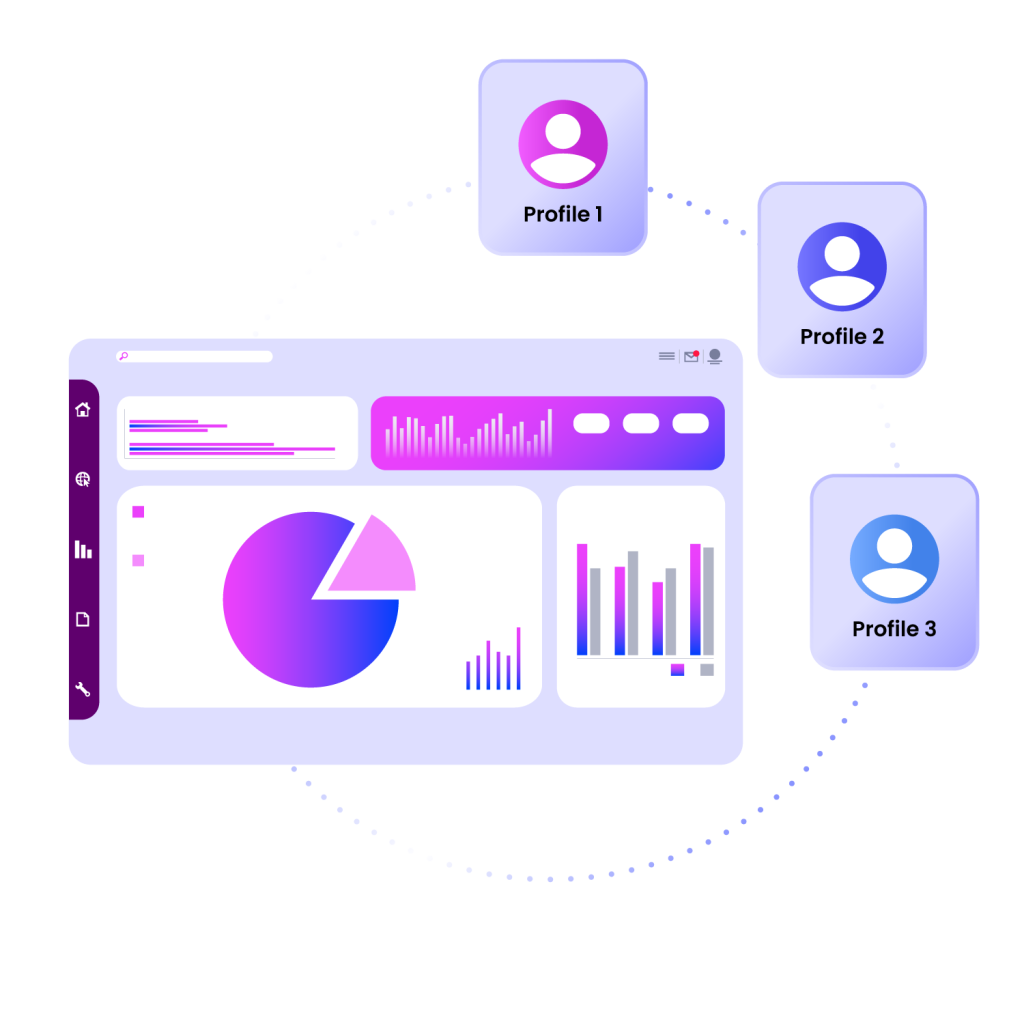
¿Por qué elegir Incogniton?
Existen varios navegadores anti-detect disponibles, pero Incogniton destaca. He aquí por qué:
- Ahorra horas a la semana en los inicios de sesión
- Eliminar errores de sincronización
- Mantén los datos de los clientes seguros
- Iniciar y cerrar sesión constantemente
- Errores de sincronización
- Prohibiciones de cuentas

Gestionar equipos, perfiles y permisos: todo en un solo lugar
La función de Gestión de Equipos de Incogniton te permite compartir perfiles fácilmente con tu equipo sin tener que exportar e importar archivos. Invita a los miembros del equipo a tu cuenta de Incogniton con un solo clic, asigna roles y permisos y empieza a colaborar al instante.
Guía paso a paso: aprende cómo añadir miembros del equipo

1. Crear un nuevo miembro en el equipo
Accede a la sección de Gestión de Equipos en Incogniton y rellena los datos del miembro del equipo.

2. Crear un rol
Ve a la pestaña de Roles, ponle un nombre al rol y selecciona los permisos para crear un rol personalizado.

3. Asignar permisos
Ve a la pestaña de Permisos, selecciona al miembro del equipo y al rol que acabas de crear y elige los permisos.

4. ¡Empieza a navegar!
Tu compañero de equipo ahora puede unirse a la sesión de trabajo de Incogniton. ¡Empieza a colaborar en varias cuentas!

Cómo Incogniton ayuda en la gestión del equipo
Optimizar flujos de trabajo
Centraliza los flujos de trabajo, mejora la coherencia entre las actividades del equipo y automatiza tareas repetitivas para agilizar tu flujo de trabajo.
Aumentar la productividad
Ahorra tiempo y céntrate en tareas principales: no hace falta hacer entregas ni crear un perfil individual.
Mejorar la escalabilidad y el crecimiento
Permite que tu empresa expanda sus operaciones y crezca, mientras trabajas de forma eficiente con tu equipo.
Compartir datos fácilmente
Comparte fácilmente perfiles, archivos de cookies, proxies y más: todos los datos compartidos pasan por un solo canal.

¿Cuándo usar la función de Gestión de Equipos de Incogniton?
La función de Gestión de Equipos de Incogniton es vital para equipos y empresas que trabajan online. Ofrece a los miembros del equipo la oportunidad de compartir y sincronizar información desde cualquier dispositivo con conexión a internet. Crea un entorno virtual seguro, sin tener que estar en el mismo espacio. Esto hace que esta función sea perfecta para equipos remotos que quieren optimizar su flujo de trabajo.
Empieza tu prueba GRATUITA hoy mismo
Regístrate ahora y guarda hasta 10 perfiles de navegador. No se requiere tarjeta de crédito.

Preguntas frecuentes
¿Tienes acceso a la función de Gestión de Equipos con cada suscripción?
No, solo con los paquetes Profesional y Personalizado tendrás asientos para miembros del equipo. Consulta la página de precios para más información sobre los diferentes paquetes.
¿Cuántos miembros de equipo puedes añadir a tu cuenta de Incogniton?
La cantidad de miembros en el equipo que puedes añadir depende de la suscripción que tengas. Con el paquete Profesional tienes 3 asientos para miembros del equipo y con el paquete Personalizado puedes elegir entre 10, 15, 20 o 25 asientos para miembros del equipo.
¿Cómo puedo añadir un miembro adicional al equipo?
Es posible añadir miembros adicionales al equipo a tu suscripción de pago. Esto solo puede hacerse mediante adición manual. Envía un correo electrónico a nuestro departamento de soporte y te ayudaremos aún más. ¡Nota! Cada asiento adicional para un miembro del equipo cuesta 5 dólares extra al mes.
¿Cómo puede un miembro del equipo unirse al espacio de trabajo?
Después de añadir al miembro del equipo a tu cuenta de Incogniton, recibirá un correo electrónico con el que podrá verificar su cuenta. O bien tienen que cambiar su cuenta ya existente por una de miembro del equipo, o deben iniciar sesión usando las credenciales proporcionadas por el administrador del equipo si aún no tienen cuenta.
¿Cómo evitar usar un perfil de navegador al mismo tiempo que un miembro del equipo?
Al usar la función de Gestión de Equipos de Incogniton, existe la posibilidad de que un perfil de navegador sea abierto por varios usuarios al mismo tiempo, en diferentes dispositivos. Esto puede dañar el perfil y causar errores de sincronización. Para evitar esto, puedes activar la opción Bloqueo de sesión activa en la configuración del perfil del navegador.
¿Qué permisos administrativos puedo asignar a los miembros del equipo?
Con la función de Gestión de Equipos de Incogniton también es posible asignar ciertos derechos de administración a los miembros del equipo. Puedes permitirles:
- Gestión del equipo de acceso
- Crear, editar o eliminar miembros del equipo
- Crear, asignar, editar o eliminar roles
- Configuración de integración de acceso
- Aceptar transferencias de perfiles entrantes
- Restaurar perfiles eliminados
- Asignar, añadir, eliminar o editar etiquetas
- Permitir que los usuarios solo inicien un perfil al mismo tiempo
¿Cómo puedo mantener la privacidad del flujo de trabajo?
Puedes controlar qué miembro del equipo tiene acceso a qué perfiles y datos asignando permisos. Esto significa que no todos los perfiles tienen que ser visibles para todos los miembros.
¿Qué tipo de perfiles de navegador puedo compartir con los miembros del equipo?
Puedes elegir conceder acceso a los miembros del equipo a perfiles individuales específicos del navegador o compartir grupos completos de perfiles.
