
- Meerdere browserprofielen
- Workflowoptimalisatie
- Teamsamenwerking
- Online vingerafdrukbescherming
- Gebruiksvriendelijk
Geef je team de kracht om sneller te werken - Deel profielen en schaal zonder limieten op
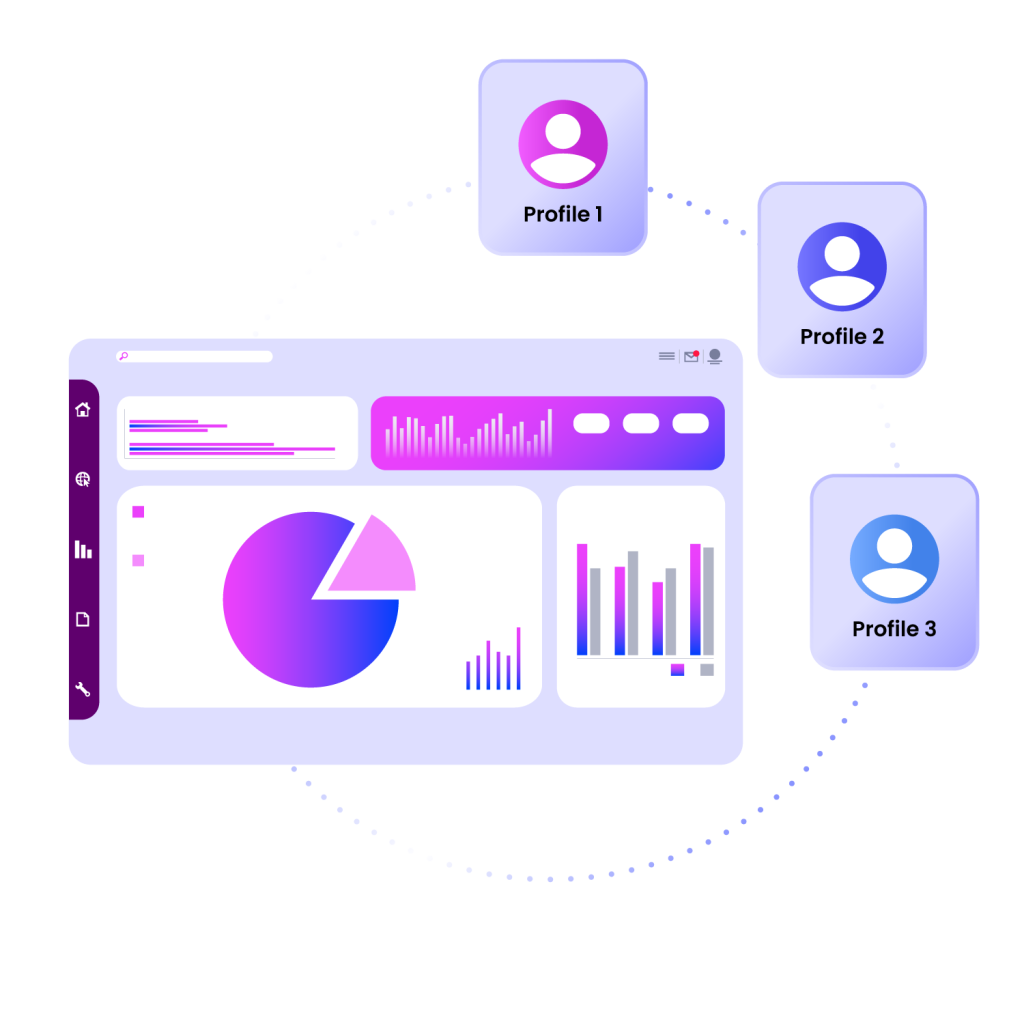
Stop met tijd verspillen aan het delen van inlogs en het jongleren met accounts. De Teambeheerfunctie van Incogniton helpt je de samenwerking met teams te verbeteren – profielen veilig delen en de controle behouden.
- Vertrouwd door 1 miljoen+ gebruikers
Waarom kiezen voor Incogniton?
Er zijn verschillende anti-detecteerbrowsers beschikbaar, maar Incogniton springt eruit. Hier is waarom:
- Bespaar uren per week bij inlogs
- Elimineer synchronisatiefouten
- Houd klantgegevens veilig
- Constant in- en uitloggen
- Synchronisatiefouten
- Accountbans

Beheer Teams, Profielen en Rechten - Alles op één plek
De Teambeheerfunctie van Incogniton stelt je in staat om eenvoudig profielen met je team te delen zonder bestanden te hoeven exporteren en importeren. Nodig teamleden uit op je Incogniton-account met één klik, wijs rollen en rechten toe en begin direct met samenwerken.
Stapsgewijze gids - leer hoe je teamleden toevoegt

1. Maak een nieuw teamlid aan
Ga naar het gedeelte Teambeheer in Incogniton en vul de gegevens van het teamlid in.

2. Creëer een rol
Ga naar het tabblad Rollen, geef de rol een naam en selecteer de rechten om een aangepaste rol aan te maken.

3. Toewijzen van rechten
Ga naar het tabblad Toestemmingen, selecteer het teamlid en de rol die je zojuist hebt aangemaakt en selecteer de rechten.

4. Begin met kijken!
Je teamlid kan nu deelnemen aan de Incogniton-werksessie. Begin met samenwerken aan meerdere accounts!

Hoe Incogniton helpt bij teammanagement
Stroomlijnen workflows
Centraliseer workflows, verbeter consistentie tussen teamactiviteiten en automatiseer repetitieve taken om je workflow te stroomlijnen.
Verhoog de productiviteit
Bespaar tijd en focus op kerntaken - geen overdracht of het aanmaken van een individueel profiel.
Verbeter schaalbaarheid en groei
Laat uw bedrijf uw activiteiten uitbreiden en groeien, terwijl u efficiënt samenwerkt met uw team.
Gemakkelijk data delen
Eenvoudig profielen, cookiebestanden, proxies en meer delen - alle gedeelde data gaat via één kanaal.

Wanneer gebruik je de Teambeheerfunctie van Incogniton?
De Teammanagementfunctie van Incogniton is essentieel voor teams en bedrijven die online werken. Het geeft teamleden de mogelijkheid om informatie te delen en te synchroniseren, vanaf elk apparaat met een internetverbinding. Creëer een veilige virtuele omgeving, zonder in dezelfde ruimte te hoeven zijn. Dit maakt deze functie perfect voor remote teams die hun workflow willen optimaliseren.
Begin vandaag nog met je GRATIS proefperiode
Meld je nu aan en sla tot 10 browserprofielen op. Geen creditcard nodig.

Veelgestelde vragen
Krijg je bij elk abonnement toegang tot de Teambeheerfunctie?
Nee, alleen met het Professional and Custom-pakket krijg je teamledenstoelen. Zie de prijspagina voor meer informatie over de verschillende pakketten.
Hoeveel teamleden kun je toevoegen aan je Incogniton-account?
Het aantal teamleden dat je kunt toevoegen hangt af van het abonnement dat je hebt. Met het Professional-pakket krijg je 3 teamstoelen en met het Custom-pakket kun je kiezen uit 10, 15, 20 of 25 teamledenstoelen.
Hoe kan ik een extra teamlid toevoegen?
Het is mogelijk om extra teamleden toe te voegen aan je betaalde abonnement. Dit kan alleen door handmatig op te tellen. Stuur een e-mail naar onze supportafdeling en wij helpen je verder. Opmerking! Elke extra teamstoel kost $5 extra per maand.
Hoe kan een teamlid zich aansluiten bij de werkruimte?
Nadat je het teamlid aan je Incogniton-account hebt toegevoegd, krijgt hij of zij een e-mailadres waarmee hij zijn account kan verifiëren. Ze moeten ofwel hun bestaande account veranderen in een teamlidaccount, of ze moeten inloggen met de inloggegevens die door de teambeheerder zijn verstrekt als ze nog geen account hebben.
Hoe voorkom je dat je tegelijkertijd een browserprofiel gebruikt met een teamlid?
Bij gebruik van de Teambeheerfunctie van Incogniton is er een kans dat een browserprofiel door meerdere gebruikers tegelijk op verschillende apparaten wordt geopend. Dit kan het profiel schaden en synchronisatiefouten veroorzaken. Om dit te voorkomen kun je de optie Actieve sessievergrendeling activeren in de browserprofielinstellingen.
Welke administratieve rechten kan ik aan teamleden toewijzen?
Met de Teambeheerfunctie van Incogniton is het ook mogelijk om bepaalde administratierechten toe te wijzen aan teamleden. Je kunt ze toestaan om:
- Beheer van het toegangsteam
- Maak, bewerk of verwijder teamleden
- Aanmaken, toewijzen, bewerken of verwijderen rollen
- Toegangsintegratie-instellingen
- Accepteer overdrachten van binnenkomende profielen
- Verwijderde profielen herstellen
- Tags toewijzen, toevoegen, verwijderen of bewerken
- Laat gebruikers slechts één profiel tegelijk starten
Hoe kan ik de privacy van mijn workflow behouden?
Je kunt bepalen welk teamlid toegang heeft tot welke profielen en gegevens door rechten toe te wijzen. Dit betekent dat niet alle profielen voor alle leden zichtbaar hoeven te zijn.
Wat voor soort browserprofielen kan ik delen met teamleden?
Je kunt ervoor kiezen om teamleden toegang te geven tot specifieke individuele browserprofielen of je kunt hele groepen profielen delen.
