
Rayobyte instellen in Incogniton

Welkom bij de ultieme gids voor het ontsluiten van de kracht van Rayobyte (voorheen BlazingSEO) proxies binnen de Incogniton browser. Deze handleiding leidt u door het proces om Rayobyte proxies naadloos te integreren, zodat u echt incognito kunt browsen.

Of je nu een proxyveteraan bent of een nieuwkomer op het gebied van proxyconfiguratie, in dit artikel vind je alles wat je nodig hebt. Maak je klaar om de synergie tussen Rayobyte’s proxy services en de Incogniton browser voor verbeterde privacy en bescherming.

Laten we er meteen in duiken!

Integratie van Rayobyte Incogniton

Stap 1: Aanmelden en inloggen bij Incogniton (gratis)

Ga naar het volgende gedeelte als je al een Incogniton account hebt. Zo niet, volg dan deze stappen om gratis een Incogniton account aan te maken:

  • Ga naar incogniton.com en navigeer naar “Downloaden” in de navigatiebalk.
  • Klik op de downloadpagina op de downloadlink voor het besturingssysteem van je apparaat (Mac of Windows) om te beginnen met het downloaden van de Incogniton-app.
  • Nadat het downloaden is voltooid, installeer je de Incogniton desktop app op je computer door de installatiestappen te volgen.
  • Ga terug naar de website van Incogniton.
  • Klik in het heldengedeelte op de knop “Probeer 10 browserprofielen gratis uit” om naar de prijspagina te gaan.
  • Bekijk de beschikbare plannen, waaronder Starter (gratis), entrepreneur, professional en multinational. Je kunt kiezen voor het (gratis) Starter-plan als je nieuw bent.
  • Registreer en maak je Incogniton account aan volgens de instructies. Als je dat gedaan hebt, krijg je je inloggegevens.
  • Open je Incogniton app en meld je aan met je inloggegevens.

Dat is het! Je Incogniton account is aangemaakt. Vervolgens gaan we verder met het instellen van je ASocks proxy.

Stap 2. Maak een Rayobyte account aan

Nogmaals, u kunt deze stap overslaan als u al een Rayobyte account hebt.

  • Ga eerst naar de website van Rayobyte via deze link. Klik op de Login knop rechtsboven op de pagina – u krijgt een dropdown van de verschillende proxy dashboards.

  • Selecteer het proxy-type van je keuze (Residential of Data Center & ISP dashboard).
  • Volg de aanmeldings-/inloginstructies van Rayobyte.
  • Zodra je het aanmeldingsproces met succes hebt voltooid, word je doorgestuurd naar je dashboard. Laten we nu wat proxy’s kopen.

Stap 3. Koop een Rayobyte proxy

  • Lees de instructies van Rayobyte over hoe u een proxy kunt kopen op uw Rayobyte dashboard.
  • Navigeer via de zijbalk naar het tabblad “Nieuw pakket kopen”.
  • Kies je plan en vul andere vereiste gegevens in.
  • Klik op de knop “Uitchecken” om verder te gaan. Zie de afbeeldingen hieronder.

Voor deze handleiding hebben we de IPV6 proxy gekocht. Hoewel deze betaalbaarder zijn dan de IPV4, werken ze niet op alle websites. Als je Incogniton gebruikt voor social media management adviseren wij altijd om IPV4 proxy’s te gebruiken.

Zoals aangegeven in de onderstaande afbeelding kan het verbinden van je IP’s met je account enkele minuten duren, meestal 3-5 minuten.

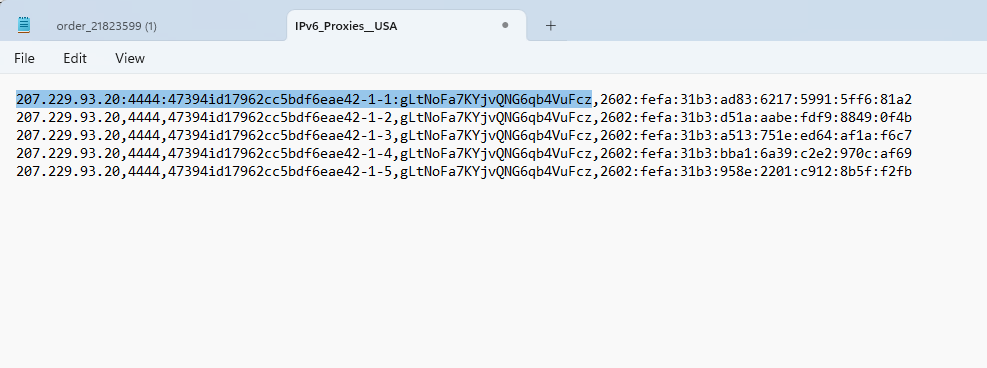
Vervolgens ontvang je de proxygegevens. Zorg ervoor dat u de ” , ” vervangt door ” : ” in de proxy port string. Zie de geselecteerde tekst in de afbeelding hieronder.
Stap 4. De Rayobyte Proxy-poort integreren met Incogniton

  • Open de Incogniton browser en navigeer naar “Profielbeheer” in de zijbalk. Klik op de knop “Nieuw profiel”.

  • Klik in het scherm Profieloverzicht op de knop “Proxy” in de zijbalk
  • Ga verder met het invullen van je Proxy gegevens. De Proxy gebruikersnaam is de login die ASocks heeft verstrekt.
  • Klik na voltooiing op “Proxy controleren” en “Profiel aanmaken”. Zie de afbeelding hieronder.

Gefeliciteerd! Je hebt je ASocks proxy succesvol geïntegreerd met Incogniton. Om het te activeren klik je op de “Start” knop op je nieuwe profiel. Je kunt nu met een gerust hart op het internet surfen in de wetenschap dat je privacy en anonimiteit gegarandeerd zijn.

Conclusie

Van multi-accounting tot het schrapen van het web, het instellen van Rayobyte proxies met de Incogniton browser opent een nieuwe wereld van veilig browsen en bescherming van privégegevens. Soms heb je alleen de juiste onderdelen nodig om ervoor te zorgen dat alles op zijn plaats valt, en dit duo zou precies dat voor jou kunnen zijn.

Door de stappen in dit artikel te volgen, ervaar je echt privénavigatie – zoals beloofd in het begin. Geniet van een veiligere online ervaring en bescherm je gegevens en identiteit met de gecombineerde kracht van Rayobyte en Incogniton.

Begin vandaag nog met je GRATIS proefperiode

Meld je nu aan en sla tot 10 browserprofielen op. Geen creditcard nodig.

Paarse blok met 4 profielen en socialmedia-iconen ernaast.

Veelgestelde vragen

Een IPv6-proxy is een IP-adres dat gebruikmaakt van het IPv6-protocol, dat in 2012 werd geïntroduceerd om IP-tekorten aan te pakken. Het is langer en complexer dan IPv4 en bevat zowel cijfers als letters. IPv6 biedt een enorm aantal unieke adressen, waardoor het schaarsteprobleem wordt opgelost.

Hier is een voorbeeld van een IPv6-adres: 2600:1f18:4445:93a0:0000:4a2b:8c71:ab12

Ondanks de voordelen blijft de invoering van IPv6 echter achter bij IPv4 vanwege compatibiliteitsproblemen. De overgang vereist een complete upgrade van ISP’s, datacenters en meer. Als gevolg hiervan hebben veel websites, waaronder grote websites als Amazon, Twitter, Reddit en Yelp, nog steeds geen IPv6-ondersteuning.

Een proxybrowser gebruikt een proxyserver om verbinding te maken met het internet. De server, die fungeert als tussenpersoon tussen uw apparaat en het internet, ontvangt en stuurt uw verzoeken door en verbetert uw privacy door uw IP-adres te maskeren.

Er zijn verschillende soorten proxy’s die elk een specifiek doel dienen:

  • Residentiële proxy’s: Gebruik IP’s van ISP’s, die eruitzien als gewone gebruikers. Statische Residential Proxies, die bekend staan om hun hoge betrouwbaarheid, hebben vaak de voorkeur in Incogniton.
  • Datacenter-proxy’s: Gehost in datacentra, bieden snelheid maar zijn mogelijk minder discreet.
  • Mobiele volmachten: Boots mobiele gebruikers na, handig voor het testen van apps en sociale mediataken.
  • Gedeelde vs. toegewijde proxy’s: Gedeeld onder gebruikers vs. specifiek voor een individu, waardoor meer controle mogelijk is.
  • Statische versus roterende proxy’s: Statische houden een consistent IP aan, terwijl roterende IP’s automatisch veranderen.

Zoals je misschien al hebt gemerkt, hangt de keuze van een proxy af van je specifieke behoeften. Voor Incogniton maken de betrouwbaarheid van Static Residential proxy’s ze echter vaak tot een ideale keuze.

Als u problemen ondervindt bij de integratie van Rayobyte met Incogniton, neem dan contact op met ons supportteam via [email protected].

RayoByte, voorheen bekend als BlazingSEO, is een in de VS gevestigde proxyproxyprovider die deel uitmaakt van de Sprious-groep. De belangrijkste focus ligt op dedicated datacenter proxy’s, met een reeks proxy producten beschikbaar, waaronder residentiële proxy’s, ISP proxy’s, datacenter proxy’s en mobiele proxy’s.

Met 24/7 live ondersteuning en een 99,9% uptime garantie zorgt RayoByte voor een veilige en ononderbroken surfervaring.

Een digitale vingerafdruk is een afzonderlijke en geïndividualiseerde digitale markering die gegevens bevat over de browser, het surfpatroon en het apparaat van een gebruiker, waardoor bedrijven online gebruikers en hun apparaten kunnen identificeren en controleren.

Eenvoudiger gezegd is een digitale vingerafdruk een speciaal merkteken dat websites gebruiken om je te onthouden en te volgen wanneer je het internet gebruikt. Als je geïnteresseerd bent in meer details, hebben we een speciaal artikel dat dieper ingaat op browser fingerprinting.

Volg onderstaande stappen om een nieuw browserprofiel aan te maken:

  • Open je Incogniton browser.
  • Klik op het tabblad “Profielen” of op het profielpictogram.
  • Selecteer ” Nieuw profiel
  • Voer je volmachtgegevens in en verzend. En je profiel is klaar!

Raadpleeg voor gedetailleerde instructies en visuele begeleiding onze uitgebreide handleiding voor het maken van een nieuw browserprofiel.

Als je proxy niet werkt zoals verwacht, controleer dan of je de proxygegevens correct hebt ingevoerd, inclusief PROXY, Gebruikersnaam en Wachtwoord. Als het probleem zich blijft voordoen, voer dan een proxytest uit via deze koppeling: Test proxy met Firefox FoxyProxy.

Als probleemoplossing het probleem niet oplost, raden we aan contact op te nemen met je proxyleverancier voor verdere assistentie.