
- Múltiples perfiles de navegador
- Protección de huellas dactilares en línea
- Proxies de calidad
- Interfaz fácil de usar
- Función incorporada
Home Compra y gestiona proxies sin salir de Incogniton
Compra y gestiona proxies sin salir de Incogniton
Consigue proxies de alta calidad directamente dentro de Incogniton y asignalos a tus perfiles en segundos: sin herramientas externas, sin configuración manual.
- Confiable para 1 millón+ de usuarios
¿Por qué usar la tienda de proxy en lugar de proveedores externos?
- Compra, importa y asigna proxies en un solo lugar
- Eliminar errores manuales de configuración y configuración
- Mantén toda la actividad de los proxy dentro de tu flujo de trabajo
- Escala más rápido con menos fricción operativa
- Gestionar manualmente múltiples proveedores proxy
- Copiar y pegar credenciales en diferentes herramientas
- Resolución de problemas de formato y conexión
- Perder tiempo cambiando entre plataformas
¿Qué es la tienda de proxy Incogniton?
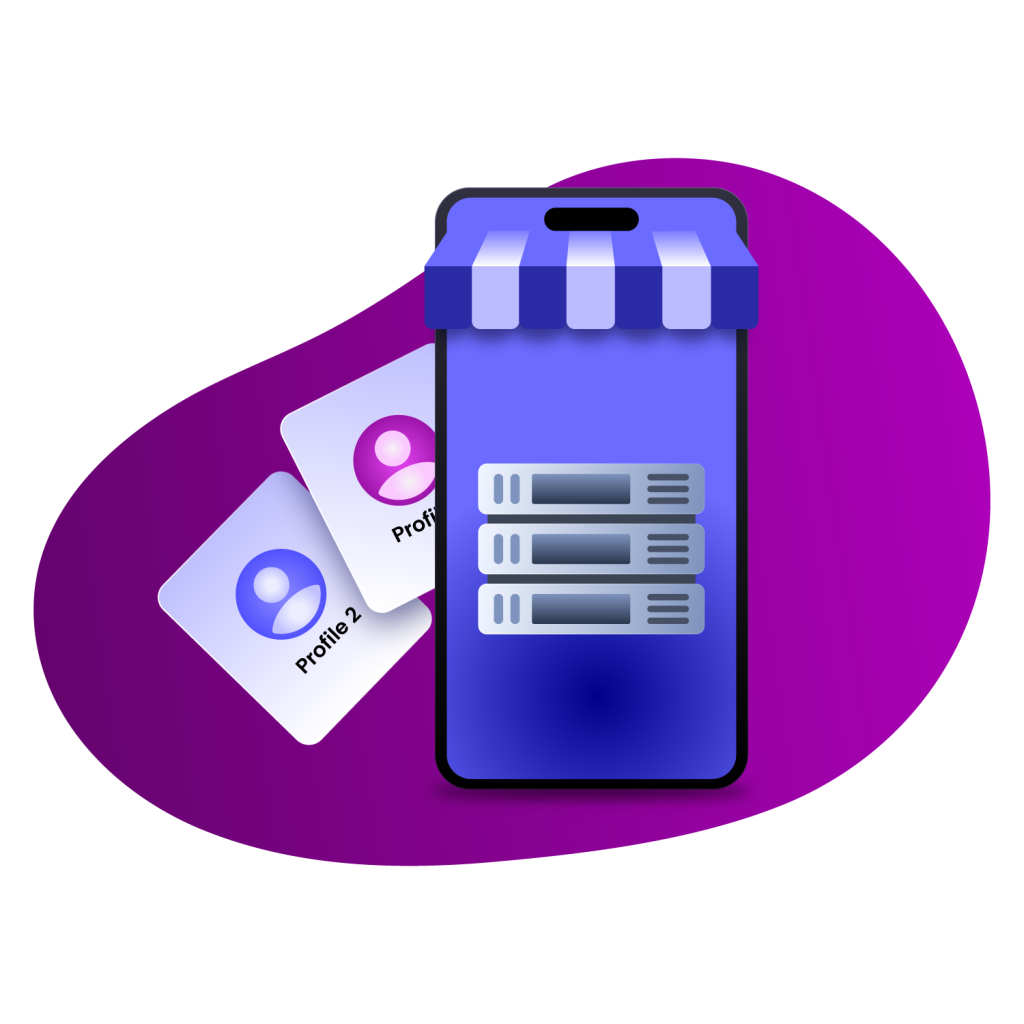
Es un mercado integrado donde puedes comprar proxies directamente en la aplicación Incogniton. Estos proxies se importan automáticamente y están listos para usar.
Comprar proxies no debería romper tu flujo de trabajo
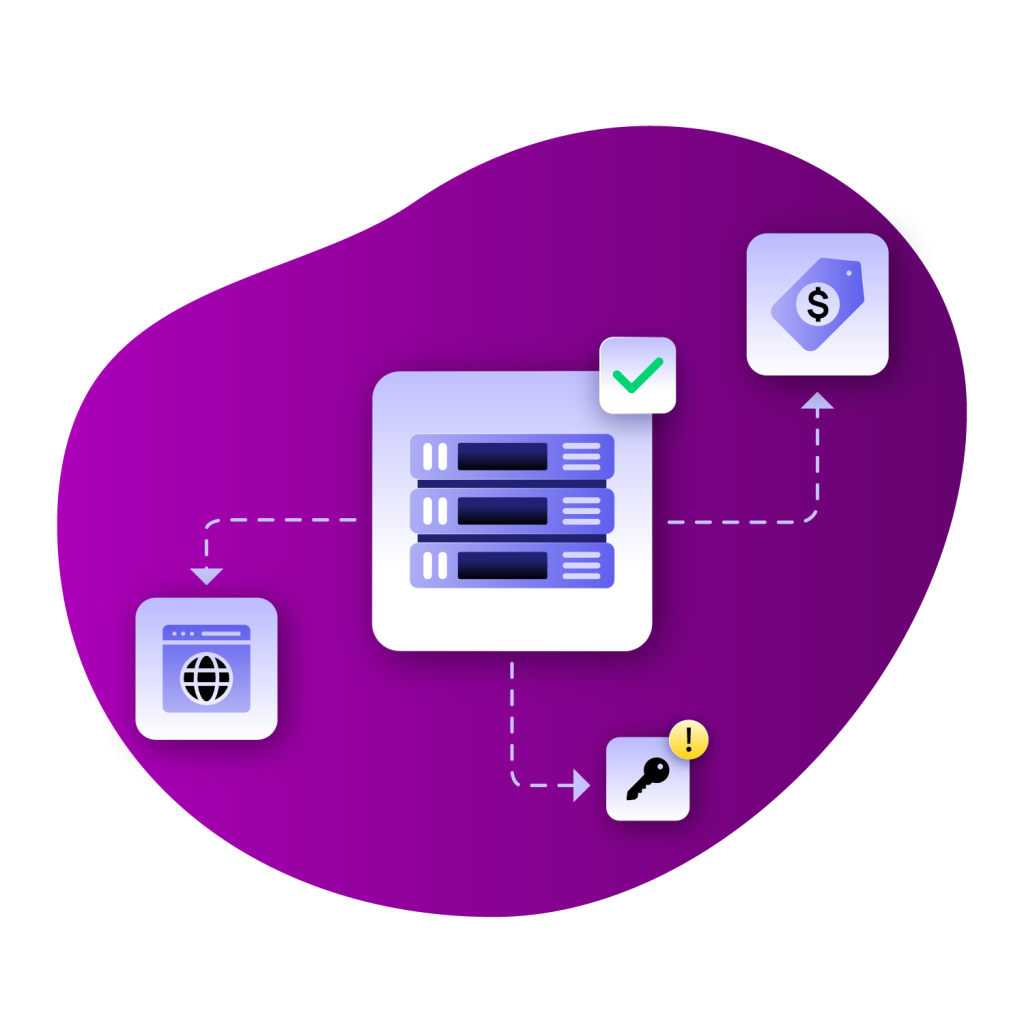
Si has trabajado antes con proxies, ya conoces la fricción.
Tienes que:
- Busca proveedores en varios sitios web
- Compara precios, ubicaciones y formatos manualmente
- Copia y pega las credenciales en tu navegador
- Prueba si siquiera funcionan con tu configuración
Y aun así, pueden salir mal: formatos equivocados, conexiones inestables o proxies que no coinciden con tus perfiles.
Aquí es donde la mayoría de los flujos de trabajo se ralentizan. No porque los proxies sean difíciles, sino porque gestionarlos está fragmentado.
Tienda proxy integrada, totalmente integrada en tu flujo de trabajo
Incogniton elimina toda esa capa de fricción al introducir la compra por proxy directamente en la app.
En lugar de compaginar proveedores externos, puedes:
- Explora los proxies disponibles dentro de Incogniton
- Elige tipo, ubicación y plan
- Compra e importa al instante
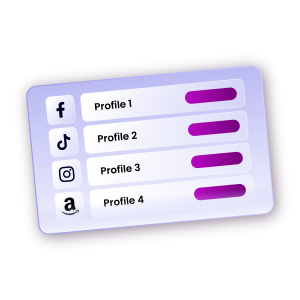
- Asignar proxies directamente a los perfiles del navegador
No hay un paso manual de configuración. Una vez que compras un proxy, está disponible automáticamente dentro de tu gestor de proxy y listo para usar. Esto convierte la gestión de proxy de un proceso de varios pasos en un flujo único y controlado.
Cómo funciona — Desde la compra hasta el perfil en minutos


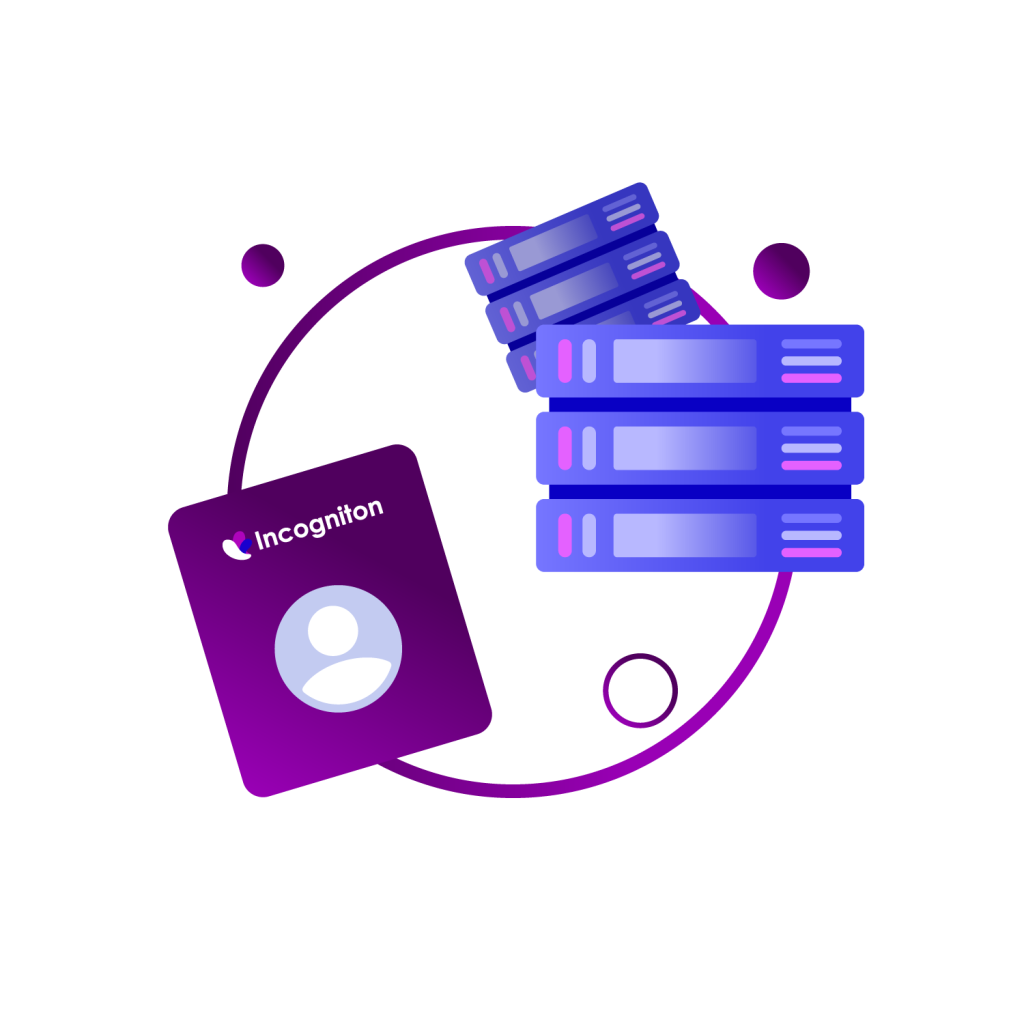
1. Abrir la tienda de proxy
Accede directamente a la tienda de proxy desde el panel de control de Incogniton o la sección de gestión de proxys.

2. Elige tu tipo de proxy
Consulta los proxies disponibles y revisa sus especificaciones. Selecciona según tu caso de uso.

3. Seleccionar plan y ubicación
Elige tu suscripción, proveedor de ISP y ubicaciones preferidas.
4. Completa tu compra
Elige el método de pago y el formato del proxy, y luego finaliza. Tus proxies se añaden instantáneamente a tu cuenta.

5. Asignar a los perfiles del navegador
Adjunta proxies a tus perfiles directamente desde el gestor de proxys. Estás listo para empezar a trabajar inmediatamente.
Cuándo usar la tienda proxy
Configuración de nuevos perfiles de navegador
Asigna proxies inmediatamente al crear el perfil sin salir de la app. Esto acelera la incorporación y reduce los errores de configuración.
Escalar múltiples cuentas
A medida que añades más cuentas, puedes comprar y asignar proxies en masa. Esto mantiene tu proceso de escalado consistente y manejable.
Gestión de operaciones específicas de región
Elige proxies de países específicos para que coincidan con la ubicación de las cuentas. Esto ayuda a mantener la consistencia y reduce las banderas.
Simplificación de los flujos de trabajo del equipo
Los equipos no necesitan gestionar proveedores proxy separados. Todo está centralizado, lo que facilita y controla la colaboración.
Empieza tu prueba GRATUITA hoy mismo
Regístrate ahora y guarda hasta 10 perfiles de navegador. No se requiere tarjeta de crédito.
Preguntas frecuentes
¿Necesito configurar los proxies manualmente después de comprarlo?
No. Una vez comprado, los proxies se añaden automáticamente a tu cuenta. Puedes asignarlos a los perfiles del navegador inmediatamente.
¿Puedo elegir ubicaciones proxy?
Sí. Puedes seleccionar ubicaciones geográficas durante la compra. Esto ayuda a emparejar proxies con regiones o flujos de trabajo específicos de la cuenta.
¿Son fiables los proxies?
Incogniton colabora con proveedores de confianza y prueba proxies para evaluar el rendimiento y el tiempo de activación. Esto garantiza un uso constante y estable.
¿Puedo usar estos proxies con los perfiles del navegador inmediatamente?
Sí. Tras la compra, los proxies están disponibles en tu gestor de proxies y pueden asignarse directamente a cualquier perfil.
¿Sigo necesitando proveedores proxy externos?
No necesariamente. La tienda proxy está diseñada para sustituir la necesidad de búsqueda externa en la mayoría de los casos. Sin embargo, aún puedes importar tus propios proxies si es necesario.
¿Puedo gestionar proxies en bloque?
Sí. Incogniton te permite organizar, agrupar y asignar proxies de forma eficiente. Esto es especialmente útil al gestionar muchas cuentas.
