
- Mehrere Browserprofile
- Online-Fingerabdruckschutz
- Qualitäts-Proxys
- Benutzerfreundliche Oberfläche
- Eingebaute Funktion
Home Kaufe und verwalte Proxys, ohne die Inkognition zu verlassen
Kaufe und verwalte Proxys, ohne die Inkognition zu verlassen
Hol dir hochwertige Proxies direkt in Incogniton und weise sie deinen Profilen innerhalb von Sekunden zu – keine externen Tools, keine manuelle Einrichtung.
- Vertrauen bei 1 Million+ Nutzern
Warum den Proxy-Shop statt externer Anbieter verwenden
- Kaufen, importieren und Proxys an einem Ort zuweisen
- Manuelle Einrichtungs- und Konfigurationsfehler beseitigen
- Behalten Sie alle Proxy-Aktivitäten in Ihrem Workflow
- Skalieren Sie schneller mit weniger operativer Reibung
- Verwaltung mehrerer Proxy-Anbieter manuell
- Kopiere und füge Zugangsdaten in verschiedene Tools ein
- Formatierungs- und Verbindungsprobleme beheben
- Zeitverlust beim Wechseln zwischen den Plattformen
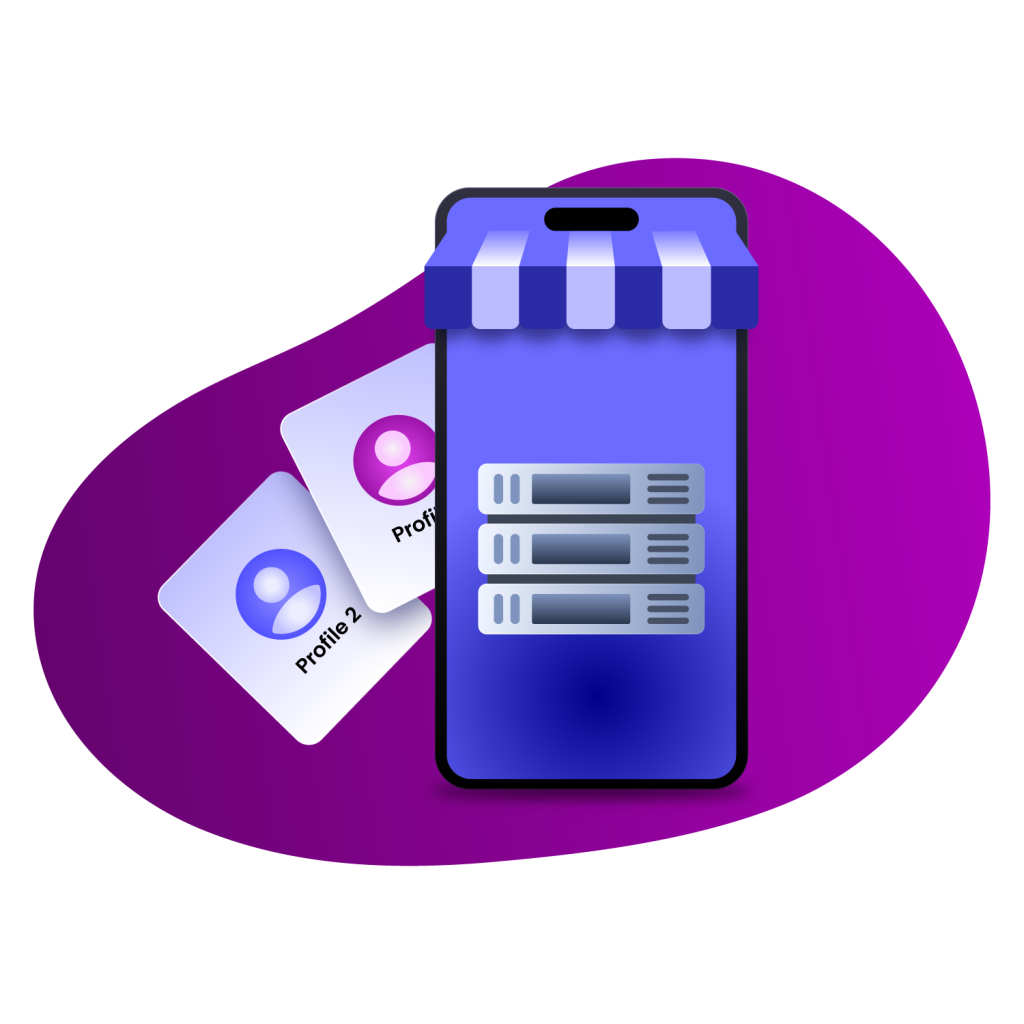
Was ist der Incogniton Proxy Shop?
Es ist ein integrierter Marktplatz, auf dem Sie Proxys direkt in der Incogniton-Anwendung kaufen können. Diese Proxys werden automatisch importiert und sind einsatzbereit.
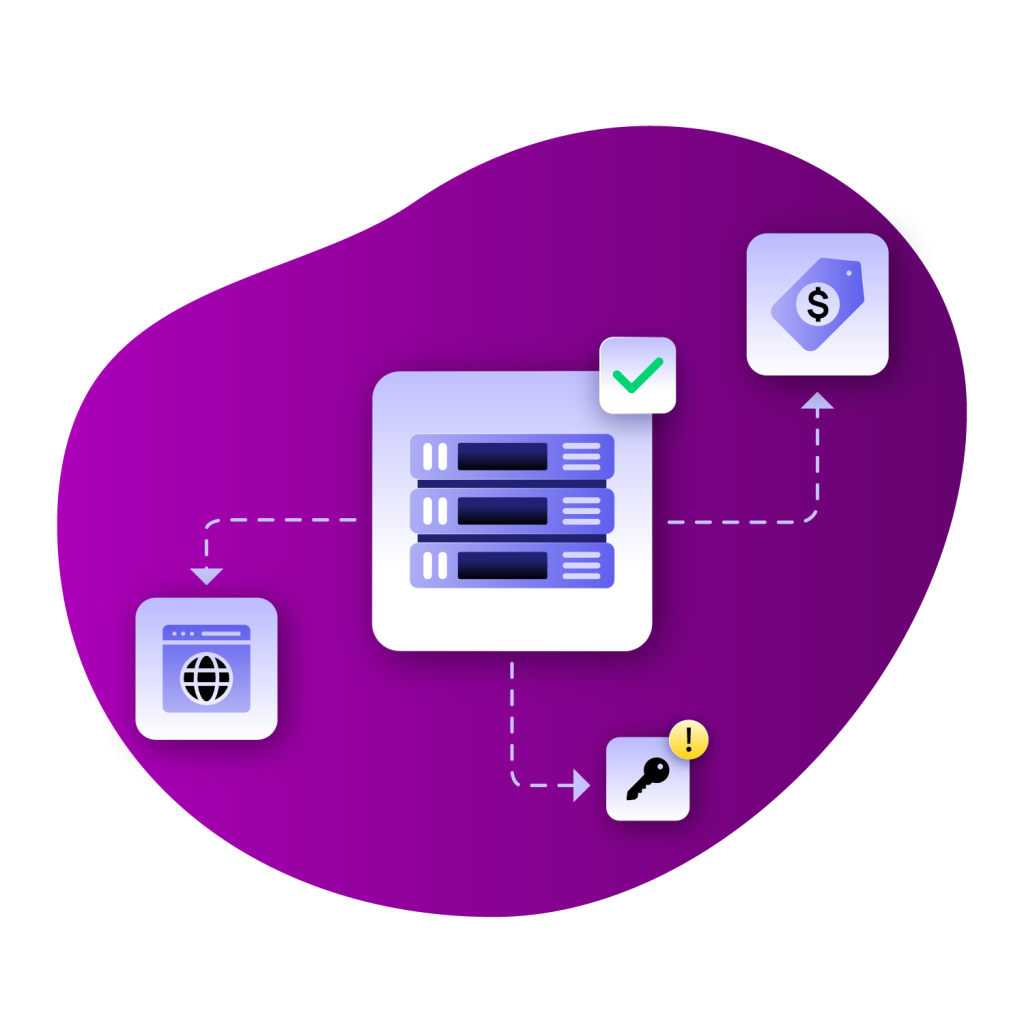
Der Kauf von Proxys sollte deinen Arbeitsablauf nicht stören
Wenn du schon mit Proxys gearbeitet hast, kennst du die Reibung bereits.
Sie müssen:
- Suchen Sie nach Anbietern auf mehreren Webseiten
- Vergleichen Sie Preise, Standorte und Formate manuell
- Kopiere und füge die Zugangsdaten in deinen Browser ein
- Test, ob sie überhaupt mit deinem Setup funktionieren
Und selbst dann kann etwas schiefgehen – falsche Formate, instabile Verbindungen oder Proxys, die nicht zu deinen Profilen passen.
Hier verlangsamen sich die meisten Arbeitsabläufe. Nicht weil Proxys schwer sind – sondern weil deren Verwaltung fragmentiert ist.
Eingebauter Proxy-Shop, vollständig in Ihren Arbeitsablauf integriert
Incogniton beseitigt diese gesamte Reibungsschicht, indem es Proxy-Käufe direkt in die App bringt.
Anstatt externe Anbieter jonglieren zu müssen, können Sie:
- Durchstöbere verfügbare Proxys innerhalb von Incogniton
- Wählen Sie Typ, Standort und Plan
- Kaufen und sofort importieren
- Proxys direkt Browser-Profilen zuweisen
Es gibt keinen manuellen Konfigurationsschritt. Sobald du einen Proxy gekauft hast, ist er automatisch in deinem Proxy-Manager verfügbar und einsatzbereit. Dadurch wird das Proxy-Management von einem mehrstufigen Prozess zu einem einzigen, kontrollierten Fluss.
Wie es funktioniert – vom Kauf bis zum Profil in wenigen Minuten


1. Eröffnen Sie den Proxy Shop
Greifen Sie direkt über das Incogniton-Dashboard oder den Proxy-Management-Bereich auf den Proxy-Shop zu.

2. Wählen Sie Ihren Proxy-Typ
Durchstöbern Sie verfügbare Proxys und überprüfen Sie deren Spezifikationen. Wählen Sie basierend auf Ihrem Anwendungsfall.

3. Plan und Standort auswählen
Wählen Sie Ihr Abo, Ihren Anbieter und Ihre bevorzugten Standorte.
4. Schließen Sie Ihren Kauf ab
Wählen Sie Zahlungsmethode und Proxy-Format und schließen Sie dann ab. Deine Proxys werden sofort zu deinem Konto hinzugefügt.

5. Browser-Profile zuweisen
Fügen Sie Proxys direkt aus dem Proxy-Manager Ihren Profilen zu. Du bist bereit, sofort mit der Arbeit zu beginnen.
Wann man den Proxy-Shop nutzen sollte
Neue Browserprofile einrichten
Weist Proxies sofort während der Profilerstellung zu, ohne die App zu verlassen. Das beschleunigt das Onboarding und reduziert Einrichtungsfehler.
Skalierung mehrerer Konten
Je mehr Konten du hinzufügst, desto mehr kannst du Proxys in großen Mengen kaufen und zuweisen. Das sorgt dafür, dass dein Skalierungsprozess konsistent und handhabbar bleibt.
Verwaltung regionsspezifischer Abläufe
Wählen Sie Proxys aus bestimmten Ländern aus, um Kontostandorte abzugleichen. Das hilft, Konsistenz zu gewährleisten und reduziert Flags.
Vereinfachung von Team-Arbeitsabläufen
Teams müssen keine separaten Proxy-Anbieter verwalten. Alles ist zentralisiert, was die Zusammenarbeit erleichtert und kontrollierter macht.
Starten Sie noch heute Ihre KOSTENLOSE Testphase
Melden Sie sich jetzt an und speichern Sie bis zu 10 Browserprofile. Keine Kreditkarte erforderlich.
Häufig gestellte Fragen
Muss ich nach dem Kauf Proxys manuell konfigurieren?
Nein. Nach dem Kauf werden Proxys automatisch zu deinem Konto hinzugefügt. Sie können sie sofort Browser-Profilen zuweisen.
Kann ich Proxy-Standorte wählen?
Ja. Sie können während des Kaufs geografische Standorte auswählen. Dies hilft, Proxies bestimmten Kontoregionen oder Workflows zuzuordnen.
Sind die Proxys zuverlässig?
Incogniton arbeitet mit renommierten Anbietern zusammen und testet Proxys für Leistung und Verfügbarkeit. Dies gewährleistet eine konsistente und stabile Nutzung.
Kann ich diese Proxys sofort mit Browserprofilen verwenden?
Ja. Nach dem Kauf sind Proxys in deinem Proxy-Manager verfügbar und können direkt jedem Profil zugewiesen werden.
Brauche ich trotzdem externe Proxy-Anbieter?
Nicht unbedingt. Der Proxy-Shop ist so konzipiert, dass er in den meisten Fällen den Bedarf an externer Quelle ersetzt. Allerdings kannst du bei Bedarf trotzdem deine eigenen Proxys importieren.
Kann ich Proxys in großen Mengen verwalten?
Ja. Inkognition ermöglicht es dir, Proxys effizient zu organisieren, zu gruppieren und zuzuweisen. Dies ist besonders nützlich bei der Verwaltung vieler Konten.
