
- Mehrere Browserprofile
- Workflow-Optimierung
- Teamzusammenarbeit
- Online-Fingerabdruckschutz
- Benutzerfreundlich
Befähigen Sie Ihr Team, schneller zu arbeiten – teilen Sie Profile und skalieren Sie unbegrenzt
Verschwende keine Zeit mit Login-Teilen und Konto-Jonglieren. Die Team-Management-Funktion von Incogniton hilft Ihnen, die Teamzusammenarbeit zu verbessern – Profile sicher zu teilen und die Kontrolle zu behalten.
- Vertrauen bei 1 Million+ Nutzern
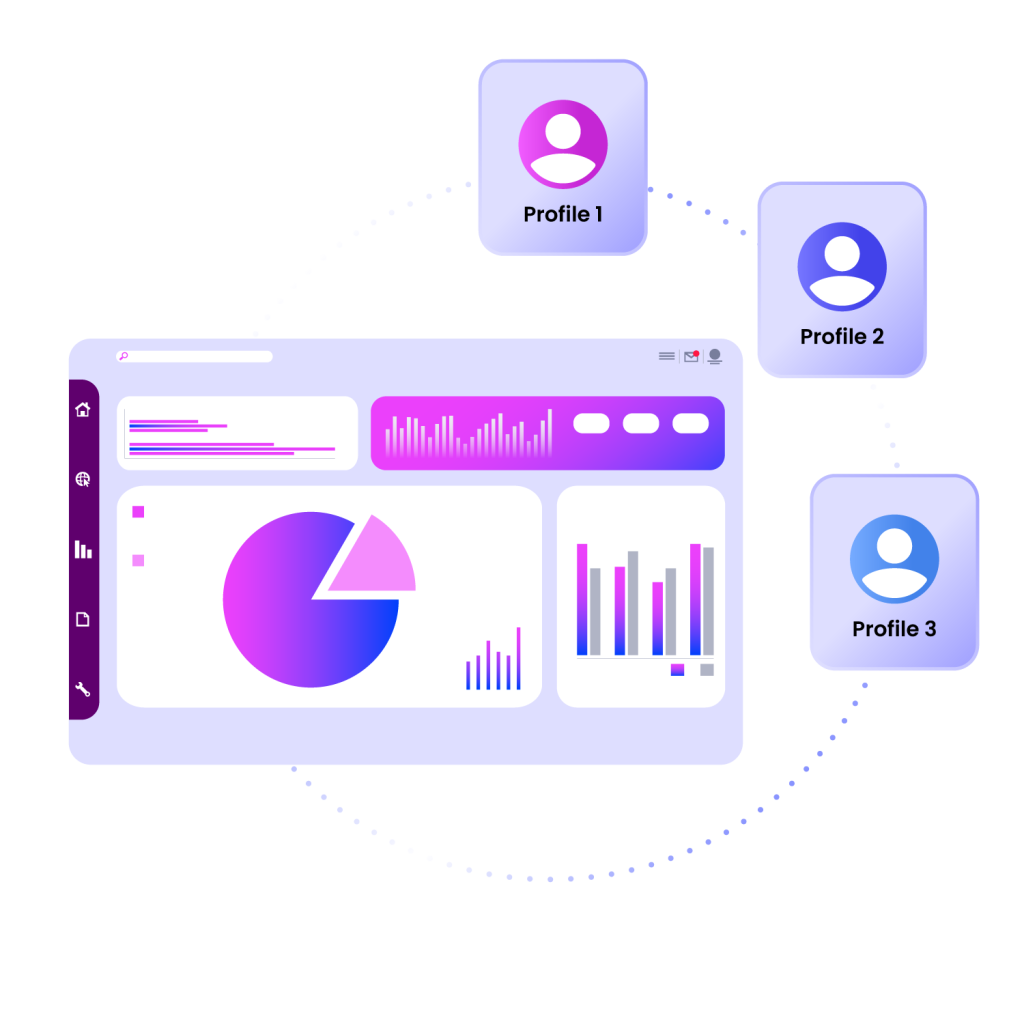
Warum Incogniton wählen?
Es gibt verschiedene Anti-Detect-Browser, aber Incogniton sticht hervor. Hier ist der Grund:
- Spare Stunden pro Woche bei Logins
- Eliminierung von Synchronisationsfehlern
- Halte die Kundendaten sicher
- Ständig ein- und ausloggen
- Synchronisationsfehler
- Kontosperrungen

Teams, Profile und Berechtigungen verwalten – alles an einem Ort.
Die Team-Management-Funktion von Incogniton ermöglicht es Ihnen, Profile einfach mit Ihrem Team zu teilen, ohne Dateien exportieren und importieren zu müssen. Laden Sie Teammitglieder mit einem Klick in Ihr Incogniton-Konto ein, weisen Sie Rollen und Berechtigungen zu und beginnen Sie sofort mit der Zusammenarbeit.
Schritt-für-Schritt-Leitfaden – lernen Sie, wie Sie Teammitglieder hinzufügen können

1. Neues Teammitglied erstellen
Navigiere zum Bereich Teammanagement in Incogniton und fülle die Daten des Teammitglieds aus.

2. Eine Rolle schaffen
Navigiere zum Reiter Rollen, gib der Rolle einen Namen und wähle die Berechtigungen aus, um eine benutzerdefinierte Rolle zu erstellen.

3. Berechtigungen zuweisen
Gehe zum Reiter Berechtigungen, wähle das gerade erstellte Teammitglied und die Rolle aus und wähle die Berechtigungen aus.

4. Fang an zu stöbern!
Dein Teammitglied kann jetzt an der Inkogniton-Arbeitssitzung teilnehmen. Fang an, an mehreren Konten zusammenzuarbeiten!

Wie Incogniton beim Teammanagement hilft
Workflows optimieren
Zentralisieren Sie Arbeitsabläufe, verbessern Sie die Konsistenz zwischen den Teamaktivitäten und automatisieren Sie sich wiederholende Aufgaben, um Ihren Arbeitsablauf zu optimieren.
Produktivitätssteigerung
Sparen Sie Zeit und konzentrieren Sie sich auf die Kernaufgaben – keine Übergabe oder individuelle Profilerstellung nötig.
Verbesserung der Skalierbarkeit und des Wachstums
Ermöglichen Sie Ihrem Unternehmen, Ihre Geschäftstätigkeit auszubauen und zu wachsen, während Sie effizient mit Ihrem Team zusammenarbeiten.
Daten einfach teilen
Einfach Profile teilen, Cookie-Dateien, Proxys und mehr – alle geteilten Daten laufen über einen Kanal.

Wann sollte man die Team-Management-Funktion von Incogniton nutzen?
Die Teammanagement-Funktion von Incogniton ist für Teams und Unternehmen, die online arbeiten, von entscheidender Bedeutung. Es gibt Teammitgliedern die Möglichkeit, Informationen von jedem Gerät mit Internetverbindung zu teilen und zu synchronisieren. Schaffen Sie eine sichere virtuelle Umgebung, ohne sich im selben Raum aufhalten zu müssen. Das macht diese Funktion perfekt für Remote-Teams, die ihren Arbeitsablauf optimieren möchten.
Starten Sie noch heute Ihre KOSTENLOSE Testphase
Melden Sie sich jetzt an und speichern Sie bis zu 10 Browserprofile. Keine Kreditkarte erforderlich.

Häufig gestellte Fragen
Hast du bei jedem Abonnement Zugriff auf die Team-Management-Funktion?
Nein, nur mit dem Professional- und Custom-Paket bekommst du Teammitgliedersitze. Weitere Informationen zu den verschiedenen Paketen finden Sie auf der Preisseite .
Wie viele Teammitglieder kannst du deinem Incogniton-Konto hinzufügen?
Die Anzahl der Teammitglieder, die du hinzufügen kannst, hängt vom Abonnement ab. Mit dem Professional-Paket erhalten Sie 3 Teammitglieder-Sitze und mit dem Custom-Paket können Sie zwischen 10, 15, 20 oder 25 Teammitglieder-Sitzen wählen.
Wie kann ich ein zusätzliches Teammitglied hinzufügen?
Es ist möglich, zusätzliche Teammitglieder zu Ihrem bezahlten Abo hinzuzufügen. Dies kann nur durch manuelles Hinzufügen erfolgen. Senden Sie eine E-Mail an unsere Support-Abteilung und wir helfen Ihnen weiter. Hinweis! Jeder zusätzliche Teammitgliedsitz kostet 5 $ extra pro Monat.
Wie kann ein Teammitglied dem Arbeitsbereich beitreten?
Nachdem du das Teammitglied zu deinem Incogniton-Konto hinzugefügt hast, erhält es eine E-Mail, mit der es sein Konto verifizieren kann. Sie müssen entweder ihr bereits bestehendes Konto in ein Teammitgliedskonto umwandeln oder sich mit den vom Teamadministrator bereitgestellten Zugangsdaten anmelden, falls sie noch kein Konto haben.
Wie vermeidet man es, gleichzeitig mit einem Teammitglied ein Browserprofil zu verwenden?
Wenn man die Teamverwaltungsfunktion von Incogniton verwendet, besteht die Möglichkeit, dass mehrere Nutzer gleichzeitig auf verschiedenen Geräten ein Browserprofil öffnen. Das kann das Profil schädigen und Synchronisationsfehler verursachen. Um dies zu vermeiden, können Sie in den Browserprofileinstellungen die Option Aktiv-Session-Sperre aktivieren.
Welche Verwaltungsberechtigungen kann ich Teammitgliedern zuweisen?
Mit der Teamverwaltungsfunktion von Incogniton ist es außerdem möglich, bestimmte Verwaltungsrechte an Teammitglieder zu übertragen. Sie können ihnen erlauben:
- Zugriffsteam-Management
- Teammitglieder erstellen, bearbeiten oder löschen
- Rollen erstellen, zuweisen, bearbeiten oder löschen
- Einstellungen für Zugriffsintegrationen
- Eingehende Profile Transfers akzeptieren
- Wiederherstelle gelöschte Profile
- Tags zuweisen, hinzufügen, löschen oder bearbeiten
- Erlauben Sie Nutzern, nur ein einziges Profil gleichzeitig zu starten
Wie kann ich den Datenschutz im Arbeitsablauf wahren?
Du kannst steuern, welches Teammitglied Zugriff auf welche Profile und Daten hat, indem du Berechtigungen vergibst. Das bedeutet, dass nicht alle Profile für alle Mitglieder sichtbar sein müssen.
Welche Art von Browser-Profilen kann ich mit Teammitgliedern teilen?
Sie können Teammitgliedern Zugriff auf bestimmte individuelle Browserprofile gewähren oder ganze Gruppen von Profilen teilen.
