
Шаг 1: Создайте и войдите в свою учетную запись Incogniton
Загрузите и установите Incogniton, затем создайте учётную запись и войдите в приложение. После входа в систему вы сможете создать профиль браузера, который будет использовать ваш прокси-сервер IPcook.
Шаг 2: Создайте свою учетную запись в IPcook
Прежде чем добавить прокси в Incogniton, вам необходимо иметь учётную запись в IPcook и доступный прокси-сервер.
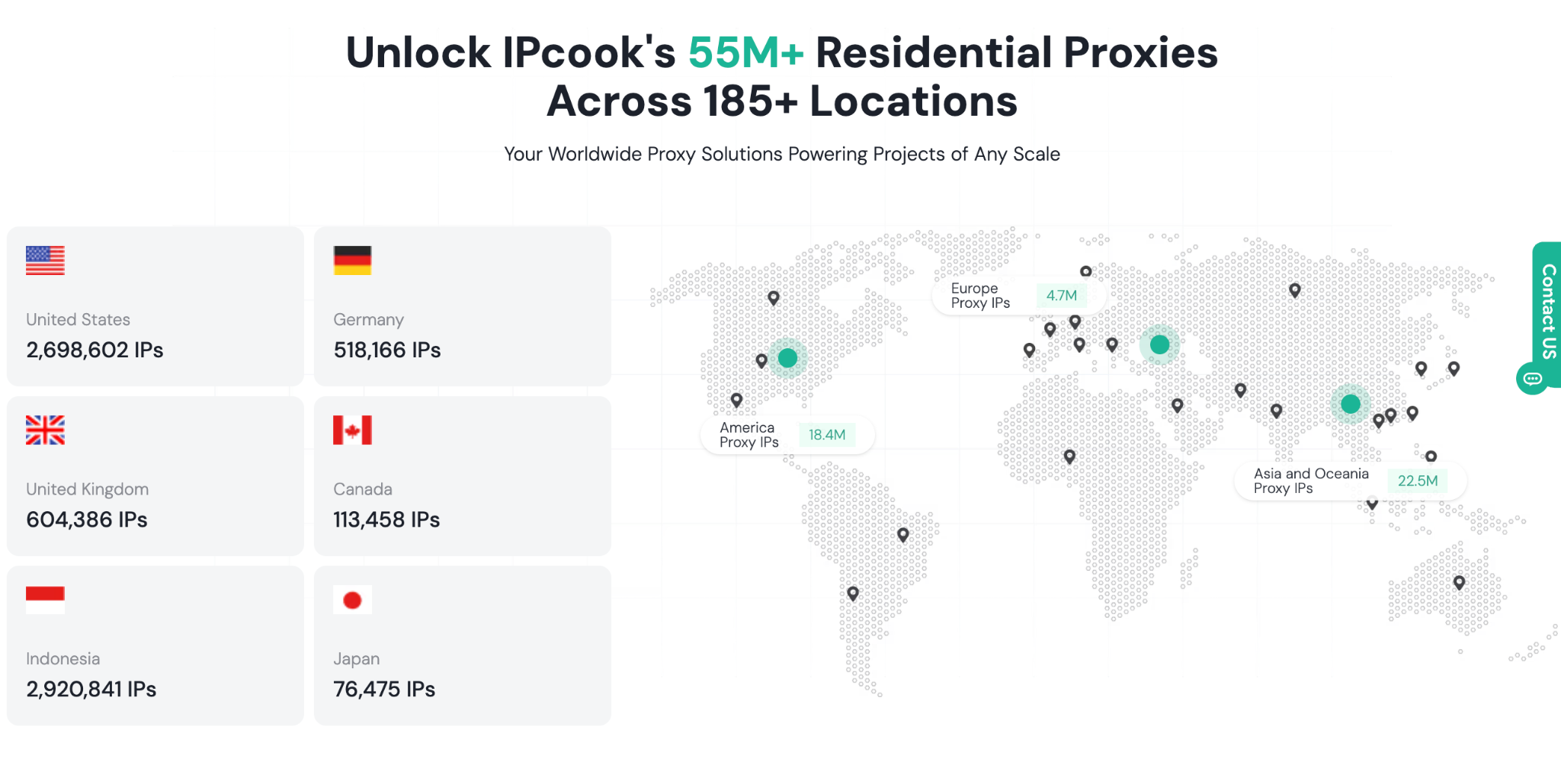
Войдите в систему IPcook или создайте учётную запись, если вы ещё этого не сделали. На панели управления IPcook выберите прокси-сервис, которым вы хотите воспользоваться, и настройте параметры, доступные для данного прокси.
IPcook поддерживает прокси-серверы жилого типа, прокси-серверы интернет-провайдеров и прокси-серверы центров обработки данных. Прокси-серверы жилого типа подходят для задач, требующих смены IP-адресов и точного определения местоположения, тогда как прокси-серверы интернет-провайдеров предоставляют статические IP-адреса для более длительных подключений. Система разработана для высокоскоростных и масштабируемых операций, таких как массовый веб-парсинг и задачи, чувствительные к задержкам.
В зависимости от типа прокси-сервера IPcook позволяет настраивать такие параметры, как страна, город, протокол и параметры ротации.
После настройки прокси сгенерируйте данные прокси, которые вы будете использовать в Incogniton.
Шаг 3: Настройте прокси-сервер IPcook
После генерации прокси-сервера IPcook получите данные для подключения.
Для прокси-сервера, использующего аутентификацию по имени пользователя и паролю, вам потребуются данные о хосте, порте, имени пользователя и пароле. IPcook может предоставить эти данные в следующем формате:
хост:порт:пользователь:пароль
Если вы используете аутентификацию на основе IP-адреса, перед подключением прокси через Incogniton убедитесь, что соответствующий IP-адрес добавлен в белый список IPcook.
Сохраните эти данные под рукой, так как вам понадобится ввести их при настройке профиля браузера на следующем этапе.
Шаг 4: Добавьте свой прокси IPcook в Incogniton
Откройте Incogniton и создайте новый профиль браузера.
В настройках профиля откройте раздел «Прокси» и выберите тип подключения, соответствующий вашему прокси-серверу IPcook.
Введите данные прокси-сервера IPcook в соответствующие поля:
- Хост/IP: Ваш прокси-сервер IPcook или IP-адрес
- Порт: Порт, предоставляемый компанией IPcook
- Имя пользователя: Ваше имя пользователя в IPcook
- Пароль: Ваш пароль для IPcook
IPcook поддерживает соединения по протоколам HTTP и SOCKS5, поэтому выберите протокол, соответствующий настроенному вами прокси-серверу.
После ввода данных воспользуйтесь функцией проверки прокси-сервера в Incogniton, чтобы проверить соединение. Если проверка прошла успешно, сохраните профиль.
Шаг 5: Сохраните и запустите профиль
После успешной проверки прокси сохраните профиль браузера и запустите его.
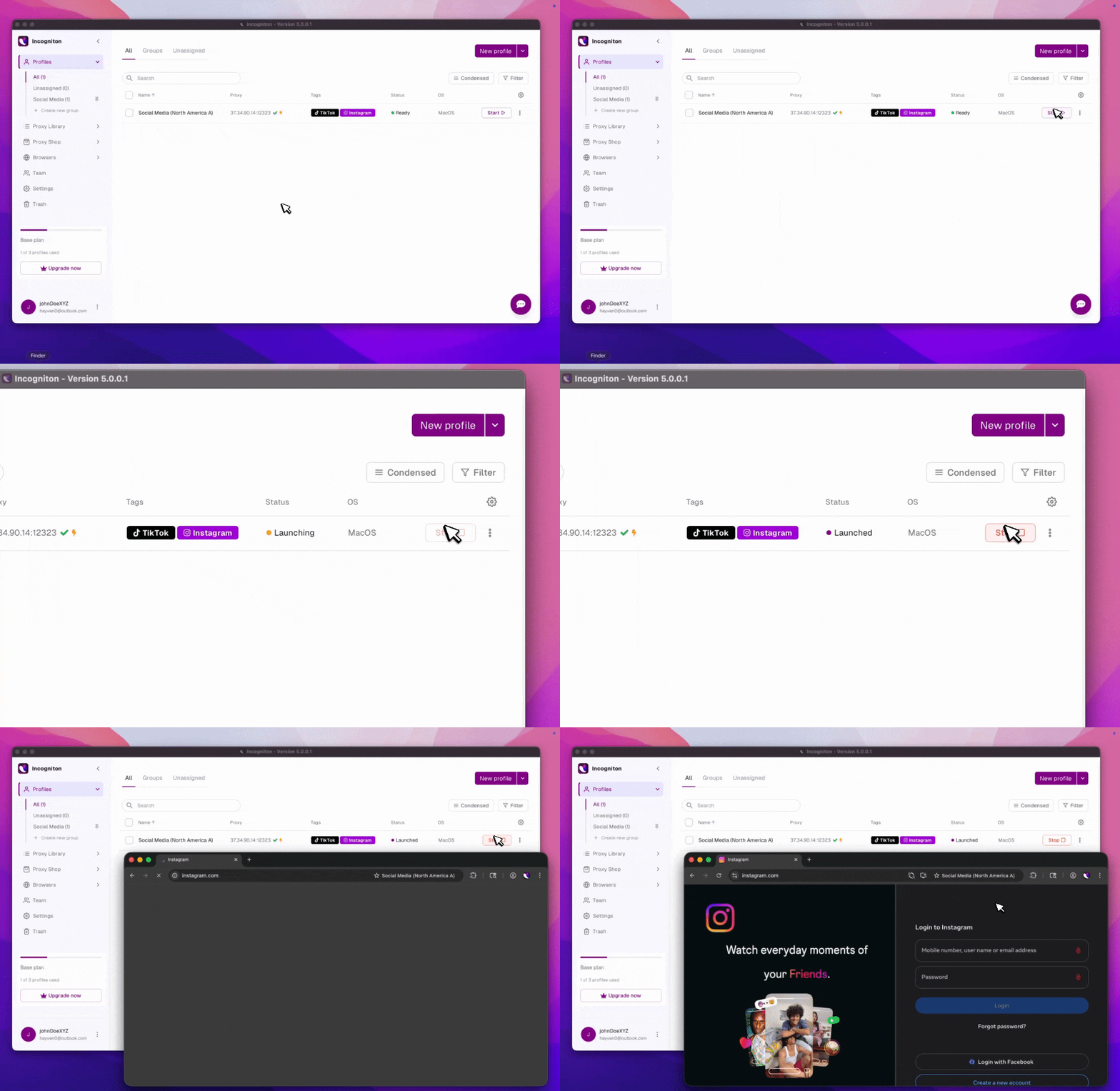
В этом профиле будет использоваться настроенное вами прокси-соединение IPcook. Вы можете создавать дополнительные профили Incogniton и назначать им различные прокси IPcook, если вам потребуются отдельные прокси-соединения.
Шаг 6: Проверьте подключение к прокси-серверу IPcook
После запуска профиля проверьте подключение с помощью сервиса проверки IP-адреса.
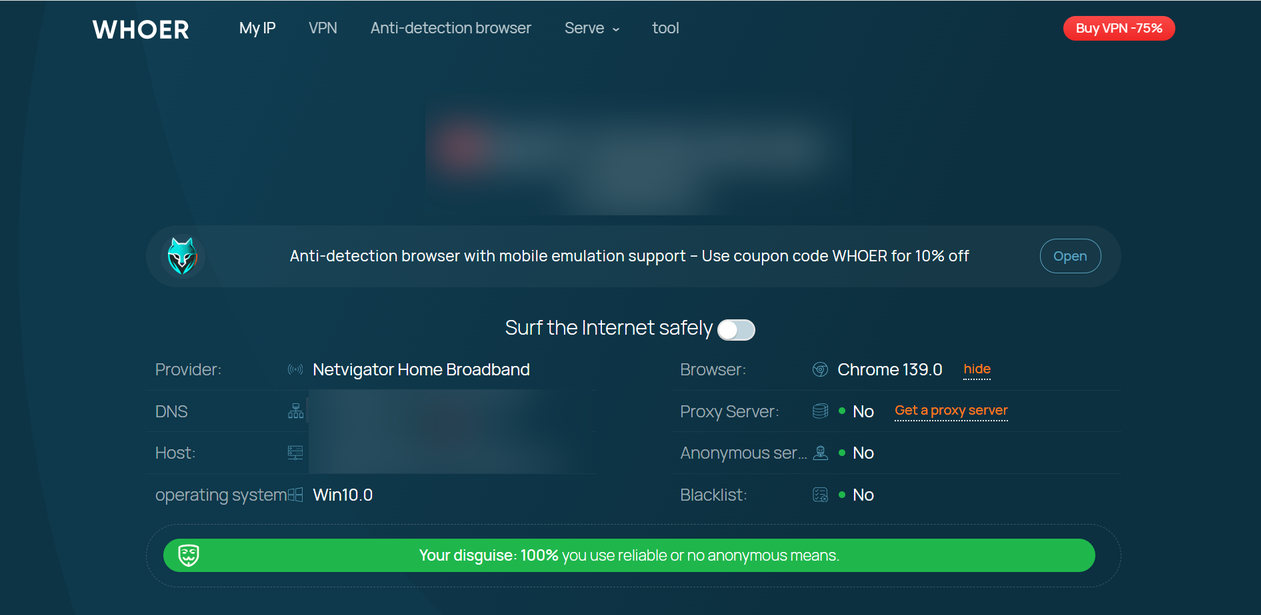
Отображаемый IP-адрес должен соответствовать настроенному вами прокси-серверу IPcook. Если вы выбрали конкретное местоположение в IPcook, убедитесь, что обнаруженное местоположение также соответствует вашей настройке.
В случае ротационных прокси-серверов для частных пользователей IP-адрес может меняться в соответствии с настройками ротации, выбранными вами в IPcook. Если вам требуется статическое соединение, прокси-серверы IPcook от интернет-провайдеров предназначены для долгосрочного использования.
Заключение
Ваш прокси-сервер IPcook теперь подключен к профилю браузера Incogniton. Настройки прокси-сервера остаются привязанными к данному профилю, что позволяет вам запускать профиль с подключением к IPcook без повторного ввода данных прокси-сервера.
Вы можете повторить этот процесс для других профилей, когда вам понадобится использовать дополнительные прокси IPcook с Incogniton.

