
Home Caratteristiche Dai potere al tuo team per lavorare più velocemente – Condividi profili e scala senza limiti
- Profili più browser
- Ottimizzazione del flusso di lavoro
- Collaborazione di squadra
- Protezione online delle impronte digitali
- Facile da usare
Dai potere al tuo team per lavorare più velocemente - Condividi profili e scala senza limiti
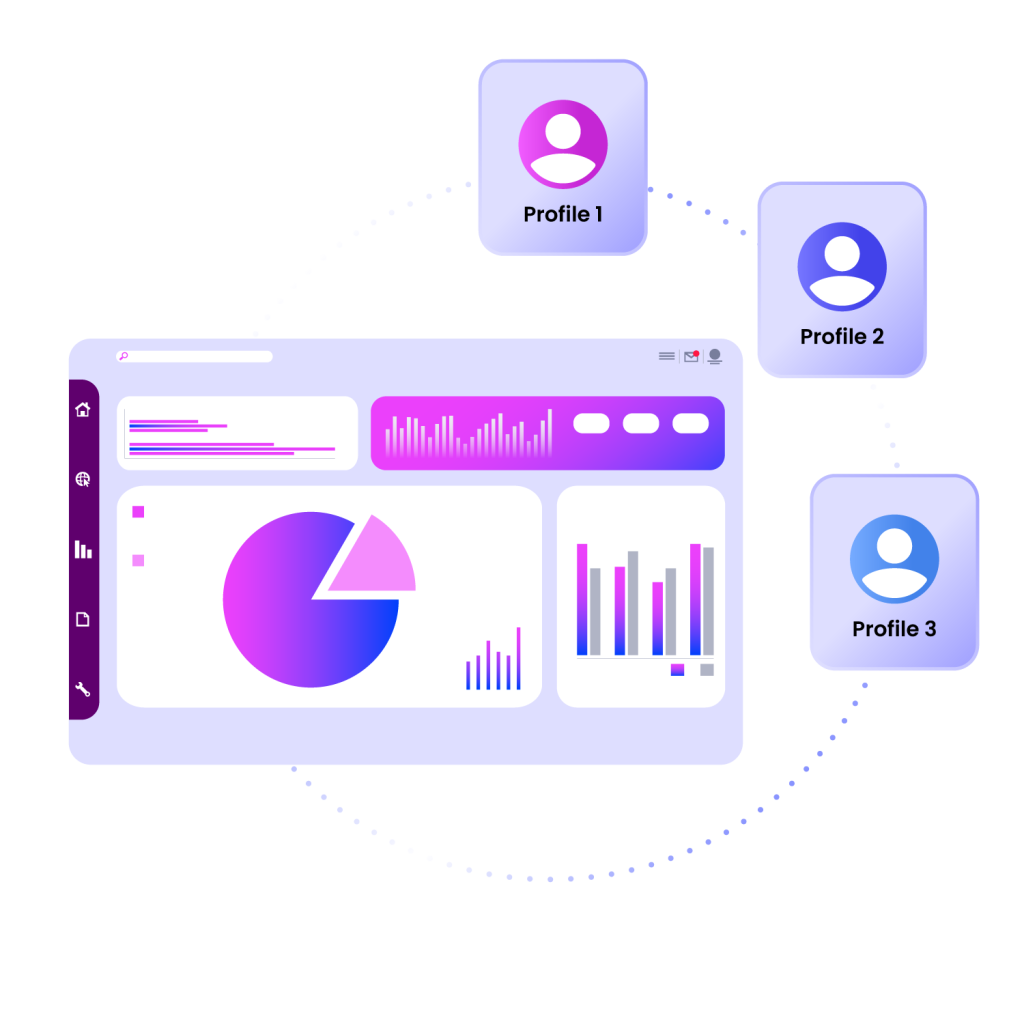
Smettila di perdere tempo a condividere login e gestire gli account. La funzione Team Management di Incogniton ti aiuta a migliorare la collaborazione di squadra: condividi i profili in modo sicuro e resta sotto controllo.
- Fidati da 1 milione+ utenti
Perché scegliere Incogniton?
Esistono vari browser anti-rilevamento disponibili, ma Incogniton si distingue. Ecco perché:
- Risparmia ore a settimana sugli accessi
- Elimina gli errori di sincronizzazione
- Mantieni i dati dei client sicuri
- Continuo a effettuare il login
- Errori di sincronizzazione
- Ban degli account

Gestisci team, profili e permessi - tutto in un unico posto
La funzione di Gestione del Team di Incogniton ti permette di condividere facilmente i profili con il tuo team senza dover esportare o importare file. Invita i membri del team al tuo account Incogniton con un solo clic, assegna ruoli e permessi e inizia a collaborare immediatamente.
Guida passo dopo passo - impara come aggiungere membri del team

1. Creare un nuovo membro nel team
Accedi alla sezione Team Management in Incogniton e inserisci i dati del membro del team.

2. Creare un ruolo
Vai nella scheda Ruoli, assegna un nome al ruolo e seleziona i permessi per creare un ruolo personalizzato.

3. Assegnare permessi
Vai nella scheda Permessi, seleziona il membro del team e il ruolo che hai appena creato e scegli i permessi.

4. Inizia a sfogliare!
Il tuo membro del team può ora partecipare alla sessione di lavoro Incogniton. Inizia a collaborare su più account!

Come Incogniton aiuta nella gestione del team
Ottimizza i flussi di lavoro
Centralizza i flussi di lavoro, migliora la coerenza tra le attività del team e automatizza compiti ripetitivi per snellire il tuo flusso di lavoro.
Aumentare la produttività
Risparmia tempo e concentrati sui compiti principali - niente bisogno di passaggi o creazione di profili individuali.
Migliorare la scalabilità e la crescita
Permetti alla tua azienda di espandere le operazioni e crescere, lavorando in modo efficiente con il tuo team.
Condividere facilmente i dati
Condividi facilmente profili, file cookie, proxy e altro - tutti i dati condivisi passano attraverso un unico canale.

Quando utilizzare la funzione Team Management di Incogniton?
La funzione Team Management di Incogniton è fondamentale per team e aziende che lavorano online. Offre ai membri del team l’opportunità di condividere e sincronizzare informazioni, da qualsiasi dispositivo con connessione internet. Crea un ambiente virtuale sicuro, senza dover essere nello stesso spazio. Questo rende questa funzione perfetta per i team remoti che vogliono ottimizzare il proprio flusso di lavoro.
Inizia oggi la tua prova GRATUITA
Iscriviti ora e salva fino a 10 profili browser. Non è richiesta carta di credito.

Domande Frequenti
Hai accesso alla funzione Team Management con ogni abbonamento?
No, solo con i pacchetti Professional e Custom otterrai posti per i membri del team. Consulta la pagina dei prezzi per maggiori informazioni sui diversi pacchetti.
Quanti membri del team puoi aggiungere al tuo account Incogniton?
Il numero di membri del team che puoi aggiungere dipende dall’abbonamento che hai. Con il pacchetto Professional ottieni 3 posti per i membri del team e con il pacchetto Custom puoi scegliere tra 10, 15, 20 o 25 posti per i membri del team.
Come posso aggiungere un membro in più nel team?
È possibile aggiungere membri aggiuntivi al tuo abbonamento a pagamento. Questo può essere fatto solo tramite aggiunta manuale. Invia un’email al nostro reparto assistenza e ti aiuteremo ulteriormente. Nota! Ogni posto aggiuntivo per un membro della squadra costa 5 dollari in più al mese.
Come può un membro del team unirsi allo spazio di lavoro?
Dopo aver aggiunto il membro del team al tuo account Incogniton, riceverà un’email con cui potrà verificare il proprio account. Devono o cambiare il loro account già esistente in un account da membro del team, oppure devono accedere usando le credenziali fornite dall’amministratore del team se non hanno ancora un account.
Come evitare di usare un profilo browser contemporaneamente a un membro del team?
Quando si utilizza la funzione Team Management di Incogniton, c’è la possibilità che un profilo browser venga aperto contemporaneamente da più utenti, su dispositivi diversi. Questo può danneggiare il profilo e causare errori di sincronizzazione. Per evitare questo, puoi attivare l’opzione Blocco sessione attiva nelle impostazioni del profilo browser.
Quali permessi amministrativi posso assegnare ai membri del team?
Con la funzione Team Management di Incogniton è anche possibile assegnare alcuni diritti di amministrazione ai membri del team. Puoi permettere loro di:
- Gestione del team Access
- Creare, modificare o eliminare membri del team
- Crea, assegna, modifica o elimina ruoli
- Impostazioni di integrazione di accesso
- Accetta trasferimenti di profili in arrivo
- Ripristina profili cancellati
- Assegna, aggiunge, elimina o modifica tag
- Permette agli utenti di avviare un solo profilo contemporaneamente
Come posso mantenere la privacy del flusso di lavoro?
Puoi controllare quale membro del team ha accesso a quali profili e dati assegnando permessi. Questo significa che non tutti i profili devono essere visibili per tutti i membri.
Che tipo di profili browser posso condividere con i membri del team?
Puoi scegliere di concedere ai membri del team l’accesso a profili specifici del browser o puoi condividere interi gruppi di profili.
