
本文将介绍代理管理功能的工作原理。 利用该功能,您可以进行以下操作:
- 批量添加代理(通过标准代理格式、CSV 或 Excel 文件)
- 批量保存代理服务器,方便添加到(新的)浏览器配置文件中
- 将代理保存在群组中,以便随时了解代理的总体情况
首先,当然要知道在哪里可以找到这项功能。 可以在浏览器配置文件概览中找到,点击“代理管理“即可打开。
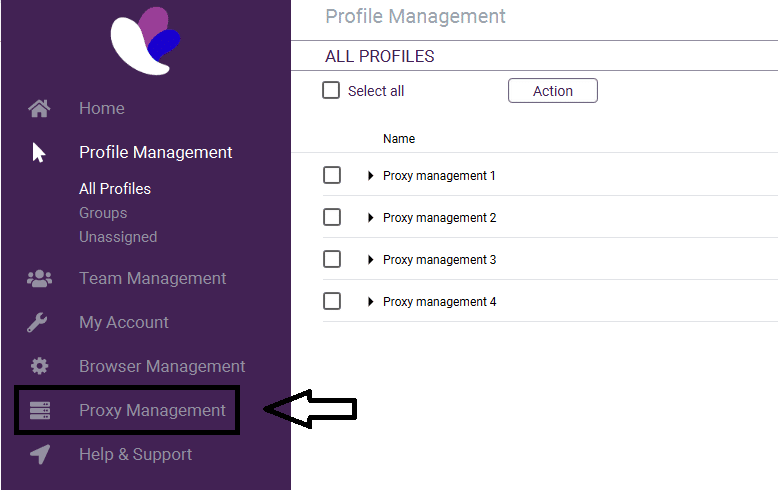
进入代理管理门户后,您可以做几件事。 您可以管理已导入的代理服务器,批量或单个添加新代理服务器,删除代理服务器,检查连接情况或轮换代理服务器(仅适用于轮换代理服务器)。
在数据库中添加单个代理
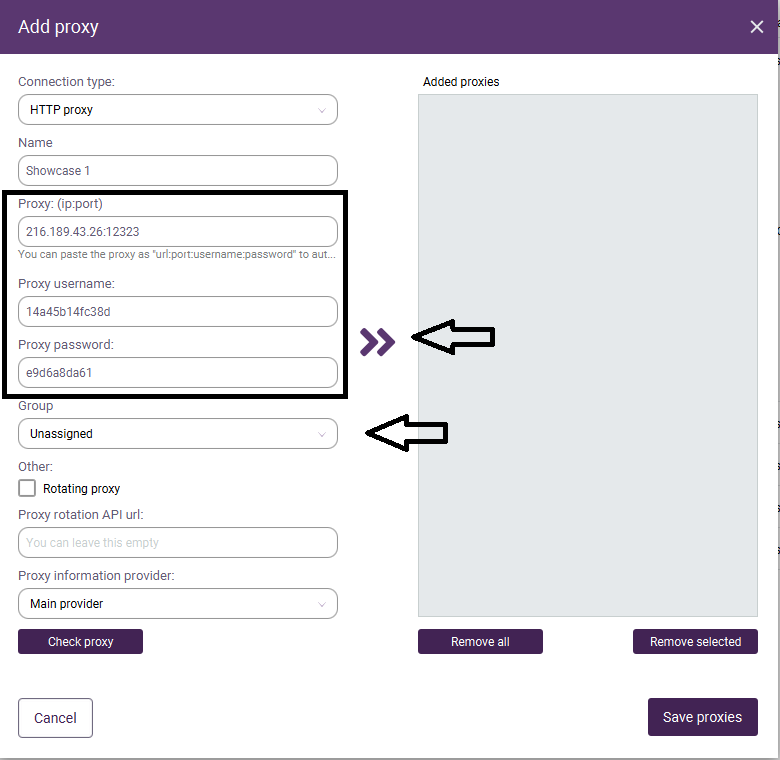
- 我们将首先介绍如何添加代理。 点击“创建单个代理“即可。
- 然后添加代理详细信息,如名称、代理:端口、代理用户名、代理密码,如果是旋转代理,还要选中 “旋转代理 “选项。
- 如果需要,还可以将代理添加到您创建的组中。
- 然后点击 “检查代理 “和中间的箭头,将代理添加到数据库中。
批量添加代理服务器
您还可以批量添加代理服务器,这样只需点击几下,就可以将您使用的所有代理服务器添加到Incogniton。 首先点击 “批量创建”。 然后会出现一个弹出窗口,你可以选择以不同方式批量导入代理服务器。 可以通过以下格式完成。
- 添加由 PROXY:PORT、用户名和密码组成的标准格式。
- CSV 格式,您可以决定使用哪些标题
- CSV 文件,可以导入 CSV 文件。 可从应用程序或通过此链接下载示例文件。
- Excel 文件,可以导入 CSV 文件。 您可以从应用程序或通过此链接下载示例文件。
标准格式
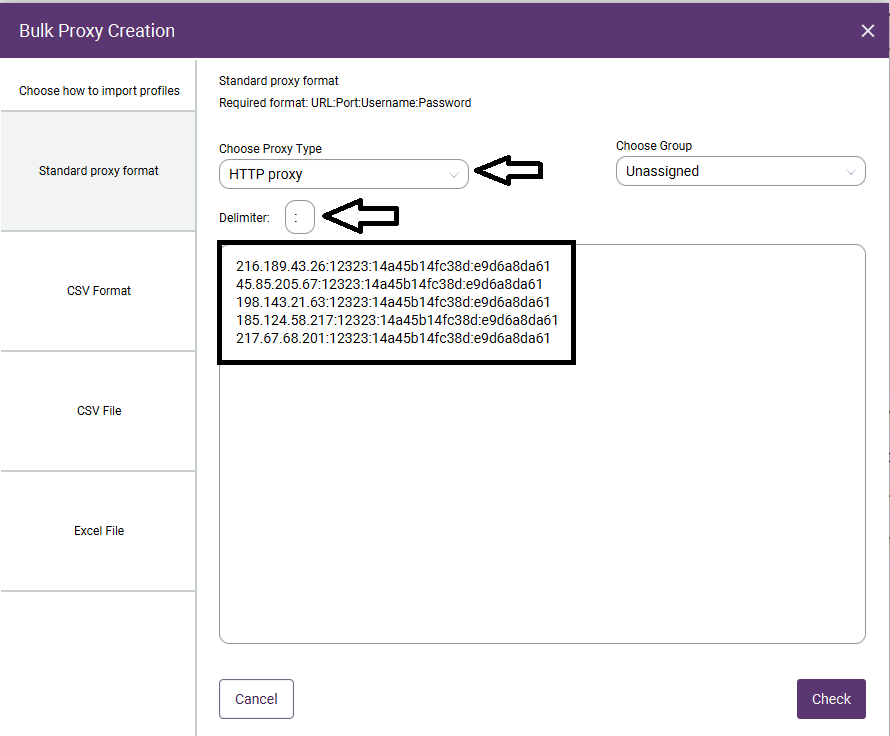
- 首先,我们通过标准格式批量添加代理。
只需按下图所示格式粘贴代理、端口、用户名和密码即可。
您可以自行决定所需的分隔符。
在本例中,我们选择了冒号,并且默认设置为冒号。
CSV 格式和 Excel 格式
- 要通过 Excel 或 CSV 导入代理人,您必须首先下载模板(请参阅上面的链接或应用程序中的链接),然后填写模板并将文档保存到您的计算机中。

- 然后点击 “CSV 文件 “或 “Excel 文件”,之后就可以上传完成的文件了。
在标准文件中,分号被设置为分隔符。
但也可以根据需要进行调整。
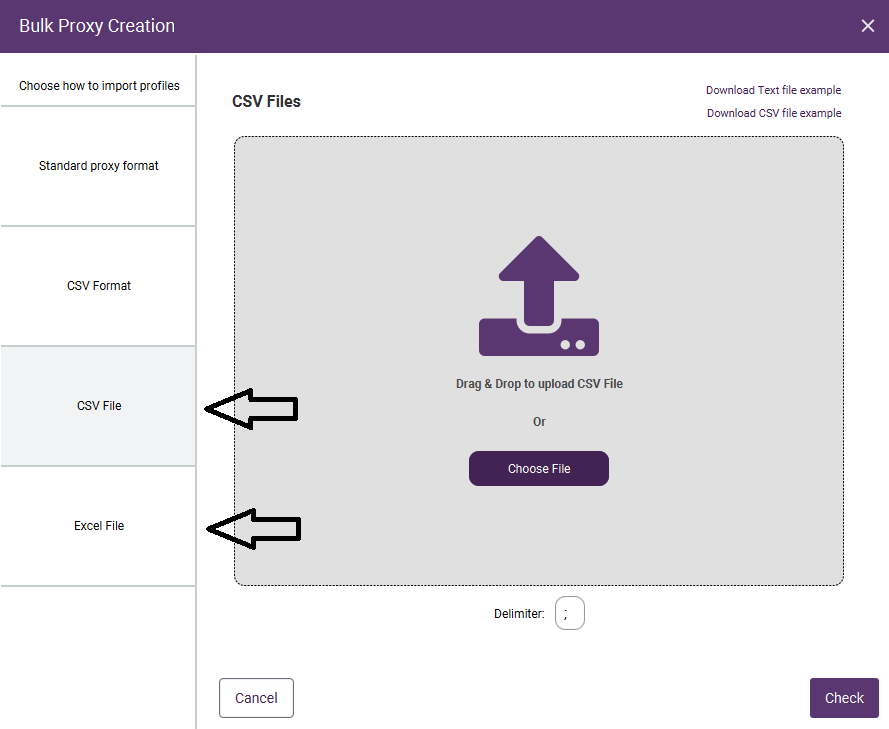
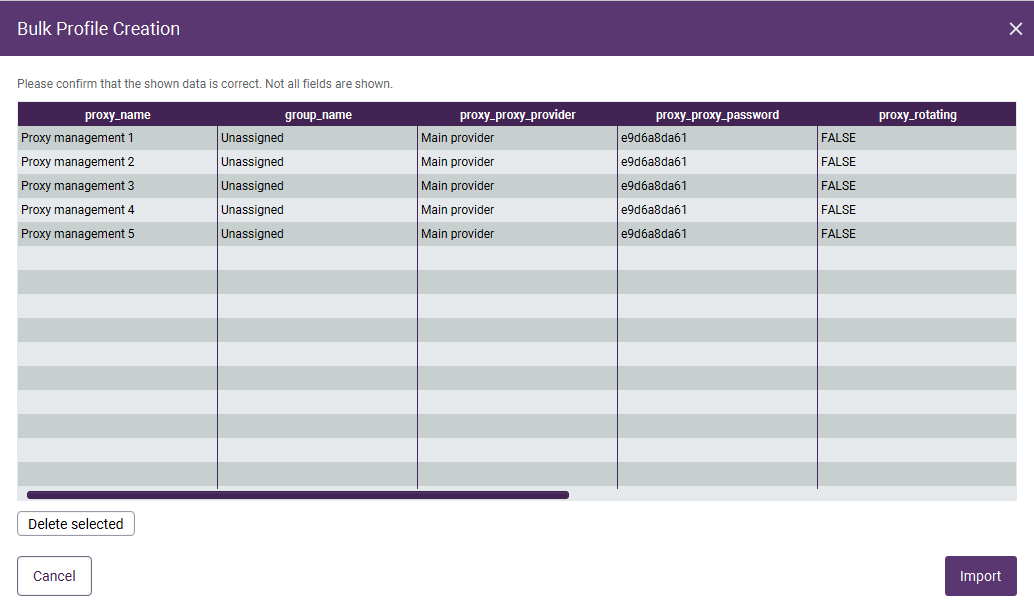
- 然后点击 “检查”,文件将被检查,代理将被导入 Incogniton 的数据库。 最后,点击“导入“,代理将被保存。
如果您对 Incogniton 的扩展管理器仍有任何疑问,请随时联系我们的支持部门!


